PR この記事には広告・アフィリエイトリンクが含まれます。リンク経由の申込み等により、運営者に報酬が発生する場合があります。
EaseMate ChatPDFは、資料をアップロードし、要約や質問、翻訳に使うサービスです。長いPDFを読むとき、「結局、何が書かれているのか」「知りたい条件はどこか」を対話で探す入り口になります。AI OTAKU LABOの元記事には、アップロード画面と公開資料を読み込んだ例が残っているため、その画像を使って操作の流れを説明します。
向いているのは、論文や報告書、説明資料を読み、内容について追加で質問したい人です。文書の文字を直接書き換えたり、印刷用レイアウトを整えたりすることが主目的なら、PDFエディターの機能も必要かを先に考えてください。
EaseMate ChatPDFを開くは元記事で使われている紹介リンクです。以下の画面は元記事作成時のものです。機能の説明は2026年9月14日に確認した公式ChatPDF案内も参照しています。
EaseMate ChatPDFで、記事の手順を試す
PDFをアップロードし、要約から日本語での質問まで試したい人へ。
EaseMate ChatPDFの公式サイトへEaseMate ChatPDFでできること
| やりたいこと | 使い方の例 | 最後に見るところ |
|---|---|---|
| 長い資料の要点をつかむ | 目的・結論・条件を分けて要約する | 要約で省かれた例外 |
| 必要な情報を探す | 数字、期限、対象者を質問する | 元のページと単位 |
| 外国語の文書を読む | 気になる箇所を日本語で説明させる | 固有名詞と専門用語 |
| スキャン資料を扱う | OCRの対応を確認して読み込む | 文字、表、段組みの読み取り |
| 回答の出し方を変える | 選べるモデルを切り替えて試す | 回数・クレジットなどの条件 |
公式案内にはPDF以外にDOC・PPTへの対応、OCR、複数ファイル、質問・要約・翻訳の説明があります。ただし、使える形式が多いことと、すべての資料を同じように読み取れることは別です。画像の中に小さな文字が詰まった資料は、最初に一部を確かめると判断しやすくなります。
EaseMate ChatPDFで、記事の手順を試す
PDFをアップロードし、要約から日本語での質問まで試したい人へ。
EaseMate ChatPDFの公式サイトへ手順1:試しやすい資料を一つアップロードする
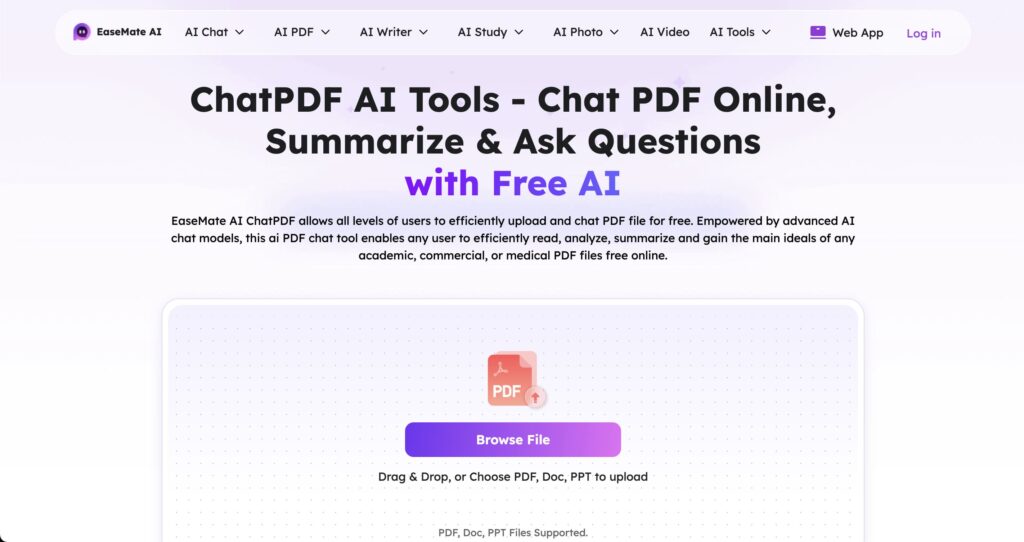
元記事のアップロード画面。ファイル選択から資料を読み込む流れが分かります。
最初は、内容を自分でも確かめられる公開PDFを一つ用意します。複数の資料を同時に入れるより、どの資料を根拠に答えているかを把握しやすいためです。ファイルを選んで読み込み、文書の表示が出てから質問へ進みます。
ここで見るのは、ファイル名だけではありません。想定した資料が表示されているか、ページが欠けていないか、表紙だけで読み込みが止まっていないかを確認します。スキャンの場合は、本文の短い一節を質問して、そもそも文字を取り出せているかを試します。
ログインが求められた場合は、画面にある方法を使います。元記事には複数のサインイン方法が表示されているため、「Googleアカウントだけが必須」とは扱っていません。
手順2:要約は、用途を添えて頼む
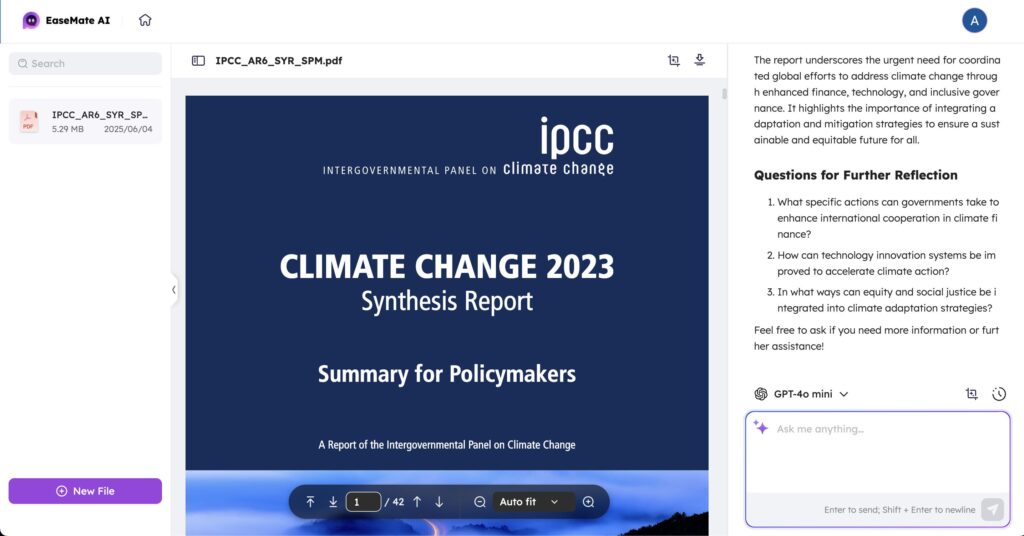
元記事で公開資料を読み込んだ画面。文書と回答を見比べる使い方の例で、今回の新しい精度検証ではありません。
最初の質問は「要約して」だけより、用途と形式を指定すると比較しやすくなります。たとえば「この資料を初めて読む人向けに、目的、主な結論、前提条件の三つに分けて説明してください。資料に書かれていない点は不明としてください」という形です。
この頼み方なら、要約の文章が自然かだけでなく、目的と結論を取り違えていないかを見られます。会議で使うなら「説明するときに省くと誤解される条件も挙げて」と追加すると、短くしすぎた要約を見直す材料になります。
元記事の公開資料は操作の例です。ここから「特定分野の専門判断を任せられる」「誤りが出ない」といった性能の結論は導いていません。読解を助ける道具として使い、重要な内容は文書へ戻って確かめます。
EaseMate ChatPDFで、記事の手順を試す
PDFをアップロードし、要約から日本語での質問まで試したい人へ。
EaseMate ChatPDFの公式サイトへ手順3:必要な数字や条件を、一つずつ質問する
全体の要点が分かったら、実際に知りたい項目を聞きます。「この資料に書かれた対象期間と、その期間を選んだ理由を示してください」「表にある数値の単位を説明してください」など、短い質問に分けるのがおすすめです。
一つの質問へ条件を詰め込むと、どこまで答えられたかが分かりにくくなります。対象期間を確かめたら次に対象者を聞く、という順番なら、回答が資料に合っているかを一項目ずつ判断できます。
日本語で質問し、外国語の文書を説明してもらう場合も同様です。固有名詞や専門用語を意訳しすぎていないか、原語を併記するよう頼んで照合します。資料に書かれている説明と、AIが補った一般論が混ざっていないかも読み分けてください。
モデル選択は、長さよりも回答の目的から決める
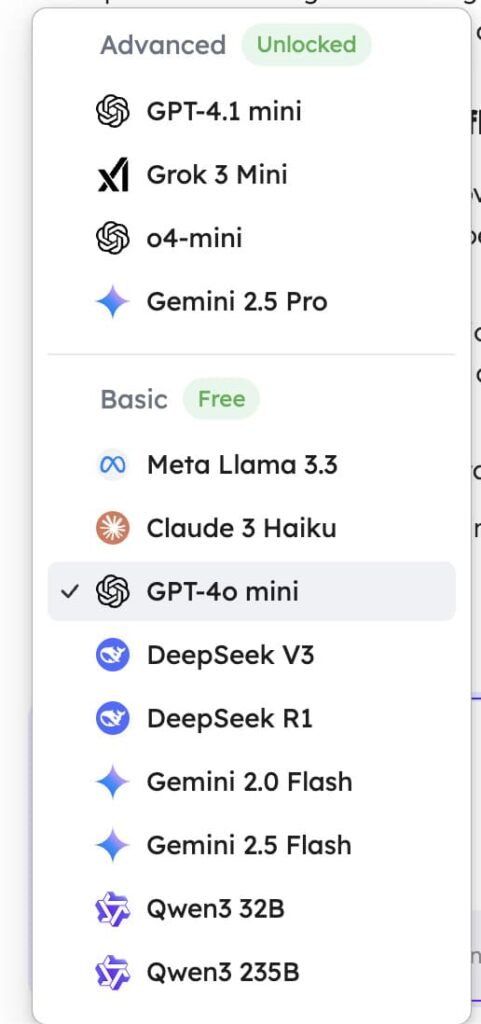
元記事のモデル選択メニュー。モデル名や無料・有料の区分は当時の表示です。現在の一覧や条件はサービス画面を優先してください。
複数モデルを選べる場合、最初から最上位のものを選ぶ必要はありません。短い文書から用語を探すのか、複雑な条件を読み分けるのかで必要な使い方が変わります。同じ資料・同じ質問で答えを比べると、説明の違いを判断しやすくなります。
比較するのは文章量ではなく、質問に答えているか、根拠を追えるか、不明な点を勝手に埋めていないかです。長い返答をするモデルが、自分の作業に合うとは限りません。料金や消費量の違いも含め、必要な回答を得られるものを選びます。
無料で使える範囲と、導入前に見る条件
公式には無料で始める案内がある一方、日ごとの無料トークンなどの条件も記載されています。そのため、この記事では「全機能が完全無料・無制限」とは書いていません。現在の内容はEaseMateの料金ページと利用画面で確認してください。
まず、自分が1日に読む資料数、長さ、必要なモデルを整理します。短い公開PDFを週に数回読む場合と、毎日長い資料を何本も扱う場合では、無料枠への収まり方が違います。元記事の古い数字だけから利用計画を決めない方が、実際の作業に合います。
仕事の資料を使うなら、自分が外部サービスへアップロードできる資料かも確認します。元記事にあるセキュリティに関する表現だけで、すべての社内文書を扱えるとは判断しません。公開資料で使い勝手を見た後、利用する資料のルールとサービスの条件を合わせてください。
ChatPDFなどと比べるなら
EaseMate ChatPDFは、資料を読み込み、質問と要約を進める操作例を見て選びたい人の候補です。別のサービスも比べたいなら、PDF要約AIおすすめ8選にChatPDF、AskYourPDF、LightPDFなどの用途を整理しています。
資料を読むところに集中するのか、読んだ後にWordへ変換したりPDFを編集したりするのか。その違いから選ぶと、必要以上に機能を増やさずに済みます。回答の確認方法はPDFの引用と原文を照合するガイドへ進めます。
元記事と、このガイドの範囲
EaseMate ChatPDF の使い方と評判|無料でPDFを要約できるか試した
AI OTAKU LABOの既存記事を資料に、機能・使い方・比較を再構成しました。元記事の実測を新しい実験結果として扱ってはいません。
一部のサービスリンクには広告・アフィリエイトリンクを含みます。
使いたいサービスを選んで、次の作業へ
PDFをアップロードし、要約から日本語での質問まで試したい人へ。
EaseMate ChatPDFの公式サイトへ