PR この記事には広告・アフィリエイトリンクが含まれます。リンク経由の申込み等により、運営者に報酬が発生する場合があります。
論文を日本語で読みたいなら、最初の候補はChatPDF。資料をまとめて調べたいならAskYourPDF、スキャン文書の文字起こしや編集まで必要ならLightPDFを比べると、選択肢を絞りやすくなります。同じ「PDFに使えるAI」でも、答えを探す機能と、PDFそのものを書き換える機能は別です。
この記事はAI OTAKU LABOのPDFツール比較に登場する7サービスに、元サイトで操作画面付きのレビューを掲載しているEaseMate ChatPDFを加え、読む目的から並べ直したものです。順位は「初めてPDF要約を使う人が候補を絞る順番」という編集上の評価で、回答精度や処理速度を同条件で測った実験の順位ではありません。判断軸は、原文との照合、資料の扱い方、要約以外の作業とのつながりです。
気になったサービスを開く
論文や説明書を読み、引用元に戻りながら質問したい人へ。
ChatPDFの公式サイトへ複数の資料をまとめて質問する使い方を検討したい人へ。
AskYourPDFの公式サイトへPDF要約AIのおすすめランキングと早見表
| 順位 | サービス | まず検討したい用途 | 選ぶときの分かれ目 | サービスへ |
|---|---|---|---|---|
| 1 | ChatPDF | 論文・説明書を読み、根拠の場所へ戻る | 原文とチャットを並べて読みたい | ChatPDFを開く |
| 2 | AskYourPDF | 複数資料を知識ベースにして質問する | 資料をまとめた情報検索を続けたい | AskYourPDFを開く |
| 3 | EaseMate ChatPDF | PDFをアップロードし、日本語で要約・質問する | 元の操作画面を見ながら一つの資料で試したい | EaseMate ChatPDFを開く |
| 4 | LightPDF | PDFの読解と編集・変換をまとめる | 読んだ後にファイルも加工する | LightPDFを開く |
| 5 | HiPDF | 要約に加え、圧縮・結合・形式変換をする | PDFまわりの単発作業が多い | HiPDFを開く |
| 6 | PDF.ai | 文書の情報抽出を自動化へつなげる | チャットに加えAPIも検討したい | PDF.aiを開く |
| 7 | PDFGPT | 資料の内容を質問しながら読み進める | チャットやライブラリの使い勝手を確かめる | PDFGPTを開く |
| 8 | PDFPeer | 学習資料をまず対話形式で読む | シンプルなQ&Aから始めたい | PDFPeerを開く |
下位のサービスほど回答が不正確という意味ではありません。今回は使う場面と選ぶ理由を具体的に説明できるものを上位にしています。編集・変換が主目的なら、4位と5位を先に試す方が合っています。
1位 ChatPDF:引用元へ戻りながら論文や説明書を読む
ChatPDFを最初に挙げる理由は、読む資料と回答を往復しやすいことです。公式案内では、文書とチャットを並べる表示、クリックできる引用、フォルダーにまとめた複数文書との対話を紹介しています。無料利用は1日2文書と案内されており、最初の体験にはアカウント不要、履歴保存などにはアカウントが関わります。2026年9月14日確認のChatPDF公式案内を参照してください。
たとえば製品マニュアルなら、「初期設定の手順を順番に整理し、それぞれの参照箇所を示して」と質問します。設定の条件や例外が抜けていないか、回答から該当ページへ戻って確かめる。これが、長い文章を短くするだけの使い方との差です。
弱点になり得るのは、引用が付いているだけで回答を正しいと思ってしまうことです。数字の単位や対象期間まで合っているとは限りません。大量の資料を毎日処理する人は、無料枠だけで運用できるとは考えず、必要な文書数からプランを選びます。
ChatPDFで、記事の手順を試す
論文や説明書を読み、引用元に戻りながら質問したい人へ。
ChatPDFの公式サイトへ2位 AskYourPDF:複数の資料をまとめ、横断して質問する
AskYourPDFは、複数の資料をまとめて調べたいときの候補です。公式の知識ベース機能の説明では、文書を整理し、複数ファイルを横断して質問する使い方を案内しています。現在の公式サイトはWebサイト向けチャットボットも扱っているため、資料を読む場合はPDF向けの入口を選びます。
おすすめは、説明資料から「対象となる人」「利用までの手順」「条件から外れる例」を順番に聞く使い方です。最初に全体要約だけを依頼するより、知りたい項目を一つずつ取り出す方が、調べた内容をメモへ移しやすくなります。
公式案内では知識ベースは有料プランの機能です。無料で試す段階と、複数資料を横断して使う運用を分けて考えましょう。ファイルAとBの違いを聞いたときに、どちらに基づく説明なのか分かるかが選択のポイントです。文章の流暢さだけで決めない方が、あとから出典を探し直す手間を減らせます。
AskYourPDFで、記事の手順を試す
複数の資料をまとめて質問する使い方を検討したい人へ。
AskYourPDFの公式サイトへ3位 EaseMate ChatPDF:要約から日本語での質問まで、画面を見ながら進める
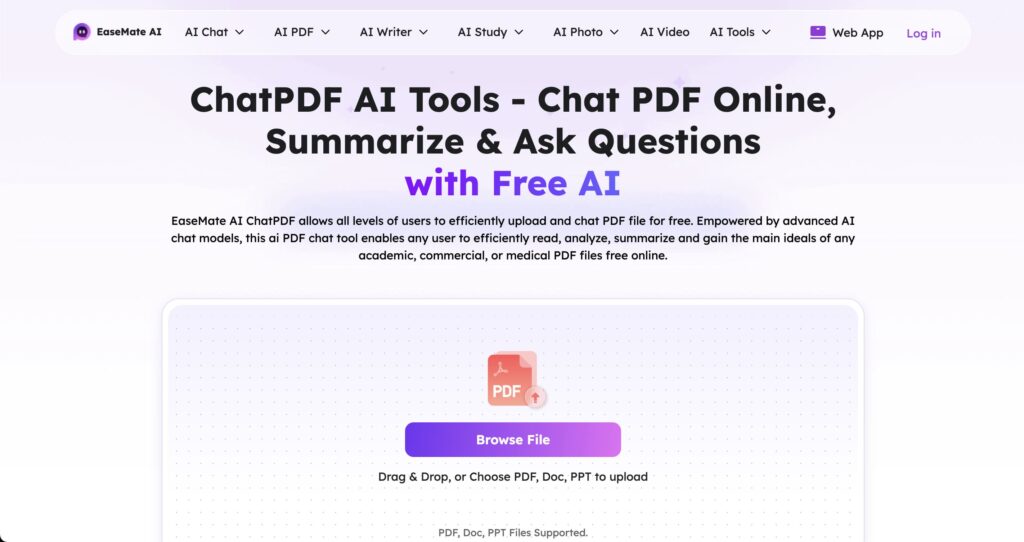
AI OTAKU LABOのEaseMate紹介記事に掲載した画面。画面構成や利用条件は更新される場合があります。
PDFを一つ開き、「まず全体を要約し、分からない箇所を続けて聞く」という流れで始めたい人にはEaseMate ChatPDFが候補です。元サイトのEaseMateレビューには、ファイルのアップロード、要約、日本語での質問、モデル選択の操作画面があります。先に画面を見てから作業したい人が候補を絞りやすいことを、今回の3位とした理由にしています。
最初は、内容を知っている短いPDFを使います。「結論を三点にまとめ、それぞれの根拠となる箇所を示して」と聞き、その後に対象ページを開いて照合します。全文を読む代わりに無条件で任せるのではなく、要点を探す入口として使うと、合うかどうかを判断しやすくなります。
使い方を確認してから開きたい人は、アップロードから質問までの操作ガイドへ進めます。実際に試す場合の入口は元記事のEaseMate紹介リンクです。アップロード可能な容量、選べるモデル、無料枠は利用時の画面で確認してください。
EaseMate ChatPDFで、記事の手順を試す
PDFをアップロードし、要約から日本語での質問まで試したい人へ。
EaseMate ChatPDFの公式サイトへ4位 LightPDF:読むだけでなく、編集や変換も必要な人へ
LightPDFは、PDFの読解だけでなく、編集や形式変換も一緒に使いたい場合に検討しやすいサービスです。公式サイトではPDFエディター・コンバーター・リーダーを案内しています。元記事でも、PDFとの対話と、ファイルの加工をまとめて扱える点を取り上げていました。
受け取った資料を読み、必要なページを確認し、編集可能な形へ直して作業を引き継ぐ。この一連の仕事があるなら、チャット専用の道具を増やすより、PDFの作業環境をそろえる価値があります。
ただし、スキャンした書類は画像として取り込まれている場合があります。文字が選択できないPDFではOCRの対応を確認し、表や段組みがどの程度保たれるか、手元の1ページで見てから全体に使うと判断しやすくなります。要約機能があることは、すべてのファイルを同じ品質で読めることを意味しません。
LightPDFで、記事の手順を試す
PDFの読解と、編集・変換の作業をまとめたい人へ。
LightPDFの公式サイトへ5位 HiPDF:要約と、圧縮・結合・Word変換をまとめる
HiPDFは、読み終えた後の整理にも使いたい人向けです。公式にはPDFとのチャット、翻訳、テキスト編集、圧縮、結合、Wordなどへの変換、スキャン文書のOCRが案内されています。機能ごとの入口と試用条件はHiPDF公式サイトで確認できます。
たとえば研修資料を要約し、配布用にファイルサイズを小さくして送りたい人には、この組み合わせが役立ちます。一方、要約を何度も深掘りすることだけが目的なら、ChatPDFのような読解中心のサービスと比べ、原文へ戻る操作が自分に合うかを見ます。
変換が目的なら「文字が取り出せたか」に加えて、表の列や改行が崩れていないかも比較します。無料の表示がある場合も、AI機能と通常の変換機能で条件が同じとは限らないため、使いたい処理の画面で確認してください。
HiPDFで、記事の手順を試す
PDFの要約に加えて、圧縮や形式変換も進めたい人へ。
HiPDFの公式サイトへ6位 PDF.ai:文書との対話から、情報抽出の自動化へ
PDF.aiは、元記事でPDFとのチャット用途に紹介されている候補です。現在はPDF APIも案内しており、公式の抽出API資料には、指定した項目を取り出し、その情報と文書中の出典を結び付ける機能があります。毎月同じ形式の報告書から項目を取り出すなど、繰り返し作業を自動化したい人の比較候補です。
Web上で数本の資料を読む人はチャットから、定型処理を自分の仕組みへ組み込みたい人はAPIから検討します。今回は初めての読解用途を重視して5位ですが、自動化が目的なら順位よりこの違いを優先してください。現在の容量制限や月額を確定できていないため、古い元記事の価格をそのまま購入判断に使わないようにしています。
PDF.aiで、記事の手順を試す
文書との対話や情報抽出の機能を比較したい人へ。
PDF.aiの公式サイトへ7位 PDFGPT:資料を開き、質問を積み重ねる候補
PDFGPT公式サイトには、PDFを読んで質問するためのチャット、ライブラリ、プロジェクトの入口があります。資料に対する疑問をその場で聞きながら理解を進めたい人の比較候補です。
使いやすさを見る場面は、初回の要約よりも二回目以降の質問です。「その説明の対象期間は」「前の回答と矛盾していないか」と聞いたときに、自分がどの資料について会話しているか見失わないかを確かめます。保存数や利用上限を含む現在の条件は利用画面で確認し、元記事の古いプラン名は引き継いでいません。
PDFGPTで、記事の手順を試す
資料を開いて質問を重ねる使い方を試したい人へ。
PDFGPTの公式サイトへ8位 PDFPeer:学習資料で、質問する読み方を試す
PDFPeerは、アップロードした資料への質問や要約を案内するサービスです。公式ページには学習資料やマニュアルなどの用途と、無料で始める入口があります。ここでのおすすめ用途は、公開された教材で要点と用語を一つずつ聞くことです。
「この章を要約して」で終わらせず、「初めて読む人がつまずく用語を三つ選び、資料中の意味を説明して」と聞くと、分からない場所が具体的になります。無料で始められる表示だけから、容量や質問回数が無制限だとは判断しません。長い資料を日常的に使う人は、実際の条件を確認してから候補を絞ります。
PDFPeerで、記事の手順を試す
学習資料を対話形式で読み進めたい人へ。
PDFPeerの公式サイトへ無料で試すなら、最初のPDFをこう選ぶ
おすすめは、自分がすでに内容を知っている公開資料です。5〜10ページ程度で、文章だけのページと小さな表のあるページが含まれていると、答え合わせがしやすくなります。知識のない資料から始めると、誤読と自分の理解不足を区別しにくくなります。
比較のメモには、料金だけでなく「原文へ戻る操作」「日本語で追加質問できたか」「表の単位を保てたか」を残します。サービスの選択はこの表で絞り、答えの確かめ方はPDFの回答を原文で照合するガイドで詳しく説明しています。
別の具体的な操作例を見たい場合は、元記事のアップロード画面と公開資料の読み込み例を使ったEaseMate ChatPDFの紹介も参考になります。
元記事と、このガイドの範囲
PDFに使える生成AI おすすめ7選|上げて要約・編集できるチャットAI比較
AI OTAKU LABOの既存記事を資料に、機能・使い方・比較を再構成しました。元記事の実測を新しい実験結果として扱ってはいません。
一部のサービスリンクには広告・アフィリエイトリンクを含みます。
追加で参照した元記事:関連する紹介記事 1
使いたいサービスを選んで、次の作業へ
論文や説明書を読み、引用元に戻りながら質問したい人へ。
ChatPDFの公式サイトへ複数の資料をまとめて質問する使い方を検討したい人へ。
AskYourPDFの公式サイトへPDFをアップロードし、要約から日本語での質問まで試したい人へ。
EaseMate ChatPDFの公式サイトへPDFの読解と、編集・変換の作業をまとめたい人へ。
LightPDFの公式サイトへPDFの要約に加えて、圧縮や形式変換も進めたい人へ。
HiPDFの公式サイトへ文書との対話や情報抽出の機能を比較したい人へ。
PDF.aiの公式サイトへ資料を開いて質問を重ねる使い方を試したい人へ。
PDFGPTの公式サイトへ学習資料を対話形式で読み進めたい人へ。
PDFPeerの公式サイトへ

