PR この記事には広告・アフィリエイトリンクが含まれます。リンク経由の申込み等により、運営者に報酬が発生する場合があります。
ElevenLabsは、文章をAI音声へ変えるサービスです。商品紹介のナレーション、動画の解説、読み上げ教材など、原稿は用意できても録音の手間がかかる場面で使えます。既存の声を選ぶほか、新しい声を設計したり、自分の音声を基にクローンを作ったりする機能もあります。
AI OTAKU LABOの元記事には、日本語の読み上げ画面と音声サンプルが掲載されています。本記事ではそれらを使い、声の選択から原稿の直し方までを具体的に解説します。画面とサンプルは元記事掲載時の記録で、現在のモデルを新たに評価した結果ではありません。料金と機能区分は2026年9月13日に公式資料で確認しています。
ElevenLabsで、記事の手順を試す
日本語ナレーションの声や読み方を、実際の原稿で比べたい人へ。
ElevenLabsの公式サイトへ元記事の音声サンプルを聞く
元記事には、ElevenLabsで作成した音声ファイルへのリンクがあります。文字だけの説明より、声の抑揚や文のつながりを確認する参考になります。
元記事に掲載されているElevenLabsの音声サンプルを再生する
聞くときは、声の好みだけでなく、文末が自然に終わるか、言葉が途切れずにつながるか、説明として聞き取りやすいかに注目します。サンプルの生成モデル、設定、契約条件を新たに検証できたわけではないため、その音が今のアカウントで必ず再現できるとは限りません。
元記事が紹介する操作は、声を選ぶ、文章を入れる、生成する、必要な部分を調整する、という流れです。最初の試作は一段落ほどにとどめ、用途に合う声が見つかってから長い原稿へ進むと効率的です。
日本語ナレーションを作る基本操作
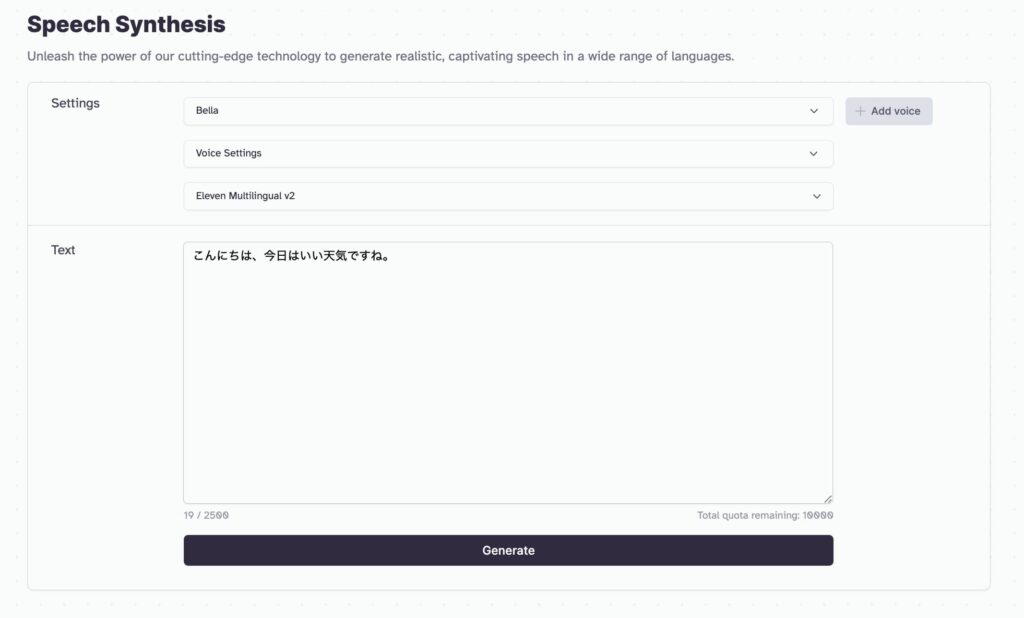
元記事のSpeech Synthesis画面。声・モデルの選択と本文入力を同じ画面で行う構成です。現在の名称や配置とは異なる場合があります。
まず日本語に対応するモデルと声を選び、読み上げたい文章を入力します。最初は、実際の原稿に出てくる製品名、数字、アルファベットを含む短い部分を使います。「こんにちは」だけの試聴では、肝心な専門用語を読めるか判断できないからです。
生成した音声を聞き、発音に問題があれば文章か声の設定を一つずつ変えます。声もモデルも原稿も同時に変更すると、どの変更が効いたかわからなくなります。使った声とモデル、修正前の原稿を残しておくと、次の動画で同じ雰囲気を作りやすくなります。
音声が仕上がったら、動画編集ソフトへ入れて映像と合わせます。話し終わる前に画面が切り替わる場合は、音声を無理に詰め込むより、その場面の説明を短くするか、表示時間を延ばす方法を考えます。
元記事のコツを、具体的な原稿に落とし込む
元記事は、長文を短く分け、固有名詞をかな表記へ直す工夫を紹介しています。日本語の原稿では、見た目の読みやすさと、音声としての読みやすさを分けて考えると調整できます。
| 元の原稿例 | 読み上げ用の調整例 | 狙い |
|---|---|---|
| GPUで生成した結果を保存します | ジーピーユーで生成した結果を保存します | 略語の読み方を指定する |
| 画像を選択後、設定を確認し、保存先を指定して実行します | 画像を選びます。設定を確認します。保存先を指定して、実行します。 | 手順を耳で追いやすくする |
| Version 2.5を使用します | バージョン、にいてんごを使用します | 数字の読み方を試す |
以上は原稿の調整案で、すべての声・モデルで同じ改善が出るという実測ではありません。正式名称を字幕に表示し、音声原稿では読み方を優先する運用なら、視聴者に名称と発音の両方を伝えられます。
記号についても、一律に削るより、必要な間が取れているかを聞いて判断します。文章を短くしすぎて一語ごとに途切れる場合は、意味がつながるまとまりまで戻してください。機械的に句点を増やすことより、聞く人にとって自然な区切りにすることが目的です。
ElevenLabsで、記事の手順を試す
日本語ナレーションの声や読み方を、実際の原稿で比べたい人へ。
ElevenLabsの公式サイトへVoice Designと音声クローンは別の機能
元記事には、Voice Designを自分の声のクローン作成と説明している箇所があります。しかし、現在の公式資料では用途が分かれています。Voice Designは文章で声の特徴を指定して新しい声を作る機能、Voice Cloningは音声素材を使って声を再現する機能です。Voice Designの公式資料、Voice Cloningの公式資料
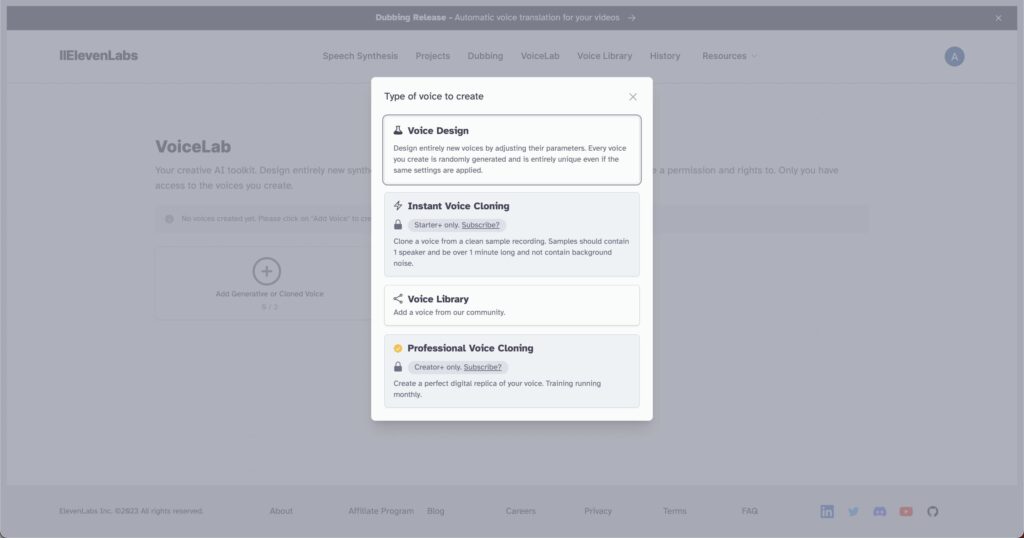
元記事の声を追加する画面。複数の作成方法が並んでいます。Voice Designを選ぶだけで自分の声が複製されるわけではありません。
まだ声のイメージが決まっていなければ、既存の声から選ぶ方法が出発点になります。「落ち着いた解説向け」などの特徴から新しい声を考えるならVoice Design、自分の声を継続的なナレーションに使うなら音声クローンを検討します。
クローン用には自分の音声、またはその用途について明確な許可を得た音声を用います。声の再現に必要な素材や本人確認は方式によって異なるため、登録画面の要件に従ってください。元記事にある古いVoiceLabの名称や言語選択肢を、現在の操作として断定することは避けています。
無料版・Starter・Creatorの料金
2026年9月13日に確認した公式の月払い表示は次のとおりです。クレジットは単純な文字数と常に一致するわけではなく、使うモデルや機能によって消費が変わります。
| プラン | 月額・月間クレジット | 主な違い |
|---|---|---|
| Free | 0ドル・10,000 | 読み上げやVoice Designなどを試せる |
| Starter | 6ドル・30,000 | 商用ライセンス、Instant Voice Cloning |
| Creator | 通常22ドル・121,000 | Professional Voice Cloning、追加クレジット |
Creatorには初月11ドルの表示がありますが、通常月額とは分けて比較してください。公式料金は税などを含まない表示です。元記事のStarter月5ドルや、旧プランの文字数表を現在の条件としては使っていません。ElevenLabs公式料金
YouTubeや仕事用の音声を作る場合
公式ヘルプによると、無料プランには商用ライセンスが含まれません。無料で生成した音声を「クレジット表記をすれば広告や仕事に使える」と解釈しないようにしてください。非商用で公開する場合にも、公式が求める帰属表示があります。生成したコンテンツの公開条件
自分の用途が商用なら、必要な権利を持つ原稿・音声素材を用意し、適用されるプランで生成する流れにします。動画の雰囲気を確かめる試作と、最終的に公開する音声ファイルを分けて管理しておくと、取り違えを防げます。
ElevenLabsを選ぶときの判断材料は、声の数だけではありません。自分の原稿を自然に読めるか、読み違いを直しやすいか、必要な制作量と利用条件に合うかが大切です。元記事のサンプルを参考にしつつ、実際に使う短い原稿を一本作るところから始められます。
元記事と、このガイドの範囲
ElevenLabs の使い方と評判|自分の声のクローンを無料で作る
AI OTAKU LABOの既存記事を資料に、機能・使い方・比較を再構成しました。元記事の実測を新しい実験結果として扱ってはいません。
一部のサービスリンクには広告・アフィリエイトリンクを含みます。
使いたいサービスを選んで、次の作業へ
日本語ナレーションの声や読み方を、実際の原稿で比べたい人へ。
ElevenLabsの公式サイトへ