PR この記事には広告・アフィリエイトリンクが含まれます。リンク経由の申込み等により、運営者に報酬が発生する場合があります。
FlexClipは、写真や動画に文字と音楽を重ね、ブラウザーで一本の動画に仕上げる編集サービスです。商品紹介、チーム紹介、音楽の告知動画など、「使いたい素材はあるが、動画としてまとめるのが大変」という場面に向いています。
AI OTAKU LABOの元記事には、実際の編集画面、文字テンプレート、音楽素材、MVの作例が掲載されています。本記事ではその画像を使い、何をどこで編集するのかがわかるように再構成しました。画面は元記事掲載時のもので、現在の料金・無料枠は2026年9月13日に公式情報を確認しています。
FlexClipで、記事の手順を試す
映像・文字・音楽を組み合わせ、一本の動画に仕上げたい人へ。
FlexClipの公式サイトへFlexClipでできること:素材を並べ、文字と音で伝える
元記事が紹介するFlexClipの中心は、テンプレートを選び、手持ちの写真や映像に置き換えていく編集機能です。タイムライン上で映像を並べるため、冒頭の写真だけ長く見せたり、説明が終わるタイミングで次の画面へ切り替えたりできます。
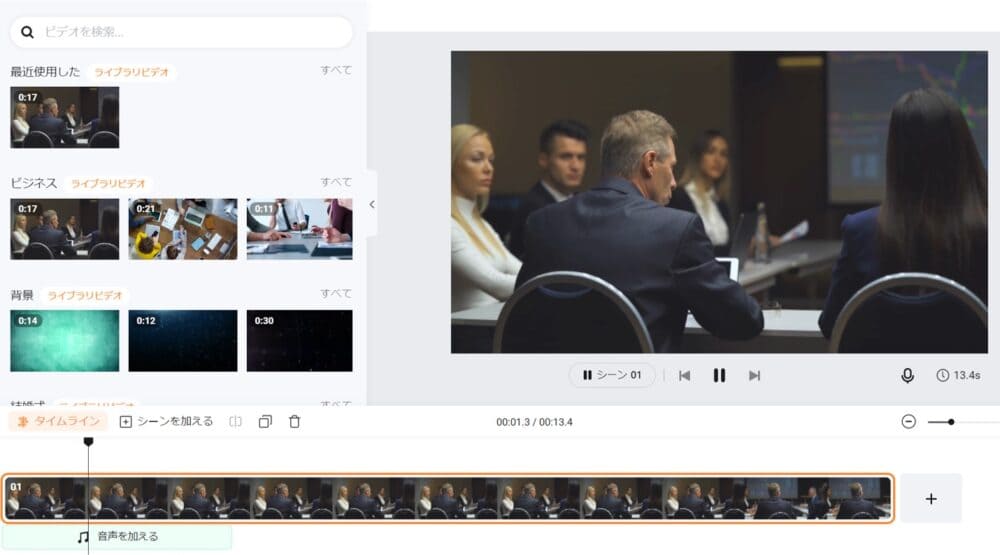
元記事掲載の編集画面。左が素材選択、中央がプレビュー、下部が映像の並びです。現在のメニュー配置とは異なる場合があります。
この構成は、AIで作った画像を紹介動画へまとめる場合にも使いやすいものです。完成画像を数枚見せるだけなら静止画を配置し、制作条件や見どころを文字で補えます。動きのある素材が必要な部分だけ動画にすれば、すべての場面を生成し直す必要はありません。
現在はテキストや画像からのAI動画生成にも対応し、生成したクリップへナレーション、字幕、音楽、切り替え効果を追加できます。これは編集機能と組み合わせて使うものです。FlexClip公式のAI動画生成機能
FlexClipで、記事の手順を試す
映像・文字・音楽を組み合わせ、一本の動画に仕上げたい人へ。
FlexClipの公式サイトへ元記事の文字テンプレートを、商品紹介にどう使うか
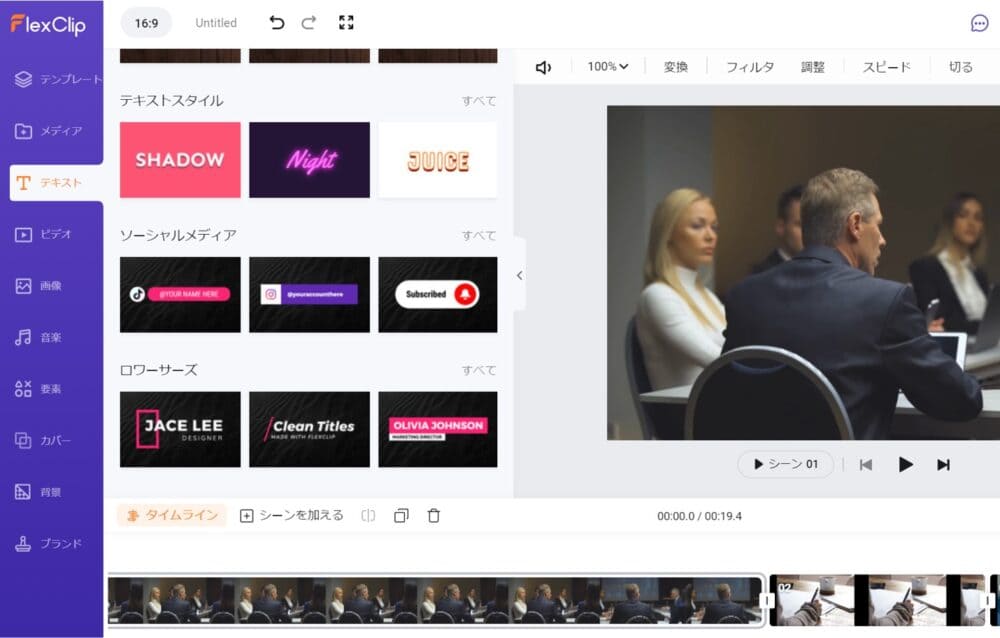
元記事の文字編集画面。装飾済みの文字を選び、動画に重ねる場面です。
文字テンプレートは、フォントや飾りを一から組む手間を減らします。一方、見出しも説明も同じ強さで配置すると、何を読めばよいかがわからなくなります。最初に「商品名」「一番伝えたい特徴」「補足」の三段階へ分けてから配置すると、テンプレートの使いどころが決まります。
例えば小型マイクの紹介なら、冒頭は商品名を大きく見せ、使用場面では「机の上でも邪魔になりにくい」と短く添え、最後に型番や詳細ページを載せる構成が考えられます。この構成例は本記事の編集提案で、掲載画像の商品を実際に検証した結果ではありません。
日本語では、一文字ごとの情報量が英語と異なります。英語テンプレートの長い見出しをそのまま日本語へ置き換えるより、短い見出しを二行以内に収め、スマートフォンで読める大きさを優先すると調整しやすくなります。
写真から30秒の紹介動画を組み立てる手順
次は、手持ちの写真を使う場合の構成例です。動画の長さは説明用の目安で、サービスの出力時間を保証するものではありません。
| 場面 | 素材と文字 | 編集するポイント |
|---|---|---|
| 冒頭の約5秒 | 商品全体の写真と名称 | 最初の一画面で何の動画か伝える |
| 中盤の約15秒 | 使用場面や細部の写真 | 写真一枚につき特徴を一つに絞る |
| 終盤の約10秒 | 全体写真、補足、詳細の案内 | 文字を読み終える時間を残す |
まず投稿先に合う縦横比のテンプレートを選びます。次に素材を入れ、不要な場面を削ってから文字を直します。順番を先に決めておくと、装飾した場面を後から丸ごと捨てる作業を減らせます。
音楽は映像の長さに合わせて配置します。ナレーションが入る部分ではBGMを下げ、文末まで聞こえるか確認してください。最後に書き出した動画を通して再生し、文字の欠け、映像の切れ目、音量差を確かめます。編集画面の見栄えだけで判断せず、投稿するファイルで仕上がりを見るのが大切です。
FlexClipで、記事の手順を試す
映像・文字・音楽を組み合わせ、一本の動画に仕上げたい人へ。
FlexClipの公式サイトへ音楽の告知やMVにも使える
元記事では、Sunoで作った楽曲とFlexClipを組み合わせるMV制作例も紹介しています。次の画像は、音楽プレーヤー風の見せ方を取り入れた作例です。
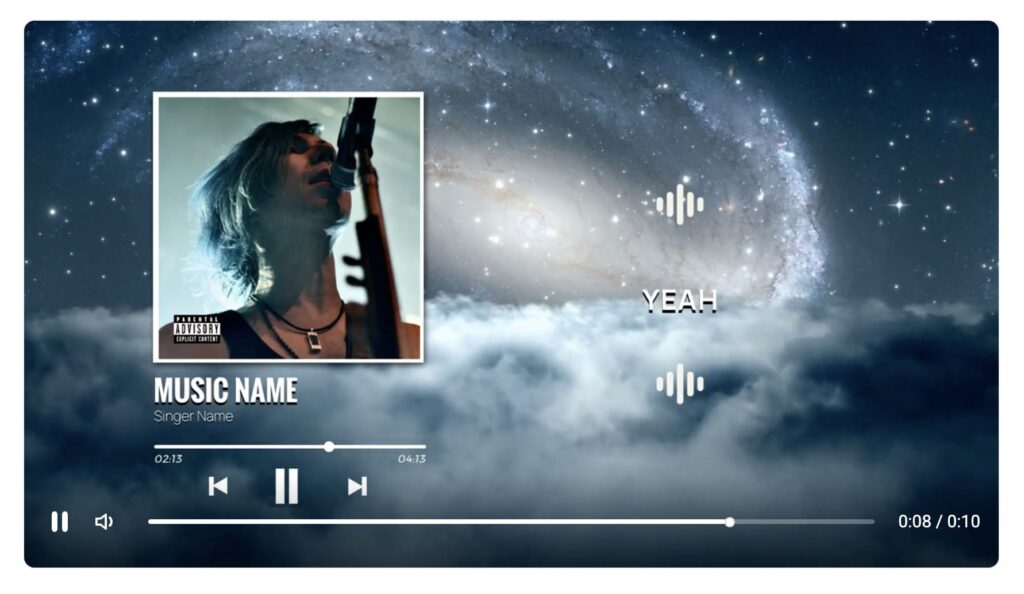
元記事掲載のMV作例。今回新たに制作した動画ではありません。
楽曲を告知するなら、サビに合わせた短い映像、曲名、ジャケット画像、公開先の案内を組み合わせる構成が考えられます。歌詞を表示する場合は、文章の区切りを映像の切り替えに合わせると追いやすくなります。
音楽を入れることと、その音楽を販売・広告で使えることは別の条件です。自作曲でも利用した生成サービスの契約条件、ストック音源なら素材の利用範囲を確認してから公開します。元記事の作例は表現の参考にし、使う音源は自分の用途に合ったものを選びましょう。
無料版・Plus・Businessの違い
現在の公式ヘルプでは、無料版は720p、動画は最長10分、保存できるプロジェクトは12件と案内されています。元記事にある旧プラン名や「無料は1分まで」という説明を、現在の条件としては使っていません。
| プラン | 書き出し | 主な素材・保存条件 |
|---|---|---|
| Free | 720p、最長10分 | 1作品にストック動画1点・音源1点、12プロジェクト |
| Plus | 1080p | 1作品にストック動画5点・音源5点、30GBクラウド保存 |
| Business | 4K | ストック素材数の制限を拡大、100GBクラウド保存 |
PlusとBusinessにはAIクレジットが含まれますが、編集プランとAI生成の消費量は合わせて確認する必要があります。以上は2026年9月13日確認時点の条件です。請求額は支払周期や表示される契約条件で変わるため、申込画面で確認してください。公式のプラン別機能
FlexClipが向く人と、別の編集環境が必要な人
写真、短い映像、文字、BGMをまとめたい人には、ブラウザーで素材と編集画面を行き来できる点が便利です。社内紹介や商品の告知など、繰り返し作る動画はテンプレートを基準にすると、構成や文字の雰囲気をそろえやすくなります。
一方、細かな音声処理や複雑な合成まで必要な案件では、必要な操作ができるかを実際の素材で試してから選ぶべきです。無料版では画質や使える素材にも制限があるため、短い試作で「編集できるか」と「必要な品質で出せるか」の両方を確かめると判断できます。
最初の一本は、写真三枚、見出し三つ、BGM一曲ほどの小さな構成から始めると、FlexClipの編集方法を把握できます。
FlexClipで、記事の手順を試す
映像・文字・音楽を組み合わせ、一本の動画に仕上げたい人へ。
FlexClipの公式サイトへ元記事と、このガイドの範囲
FlexClip の評判と料金|ブラウザで完結する動画編集を試した
AI OTAKU LABOの既存記事を資料に、機能・使い方・比較を再構成しました。元記事の実測を新しい実験結果として扱ってはいません。
一部のサービスリンクには広告・アフィリエイトリンクを含みます。
使いたいサービスを選んで、次の作業へ
映像・文字・音楽を組み合わせ、一本の動画に仕上げたい人へ。
FlexClipの公式サイトへ