PR この記事には広告・アフィリエイトリンクが含まれます。リンク経由の申込み等により、運営者に報酬が発生する場合があります。
HeyGenは、原稿を読み上げるAIアバター動画を作れるサービスです。カメラの前で話す代わりに、アバター、台本、音声、背景を組み合わせ、商品説明や研修、教材の動画を制作できます。
AI OTAKU LABOの元記事には、アバター選択、動画編集、日本語音声の選択までの操作画面が残っています。本記事ではその画像を使い、話す人物と説明内容をどう組み立てるかを解説します。画像は元記事掲載時の記録です。最新の画面を撮り直したものではなく、料金などの変更される情報は2026年9月13日に公式ページで確認しました。
HeyGenで、記事の手順を試す
日本語の原稿から、アバターと音声を使った動画制作へ進みたい人へ。
HeyGenの公式サイトへHeyGenが得意なのは「人が説明する」動画
元記事が挙げる用途は、製品紹介、従業員研修、eラーニング、SNS向けの解説です。どれも、伝える内容を台本へ整理し、話す人物を画面に置く構成と相性があります。
例えば新しいアプリの紹介なら、冒頭でアバターが目的を説明し、中央に操作画面を見せ、最後に次の操作を案内する流れにできます。アバターだけを大きく映し続けるより、説明の対象も同じ画面に置くと、視聴者が話を追いやすくなります。
| 作りたい動画 | アバターの役割 | 一緒に見せたい素材 |
|---|---|---|
| 商品・サービス紹介 | 課題と特徴を説明する | 商品写真、実際の操作画面 |
| 社内研修 | 手順の順番や注意点を伝える | 図、作業例、短い見出し |
| 語学・学習教材 | 問題や解説を読み上げる | 単語、数式、回答例 |
| SNSの短い解説 | 冒頭でテーマを示す | 結論を支える画像や字幕 |
この表は用途別の構成提案です。HeyGenへ文章を入れるだけで内容の正確さまで保証されるわけではないので、製品名、数値、説明の順番は原稿側で整えておきます。
HeyGenで、記事の手順を試す
日本語の原稿から、アバターと音声を使った動画制作へ進みたい人へ。
HeyGenの公式サイトへ元記事の画面で見る、アバターの選び方
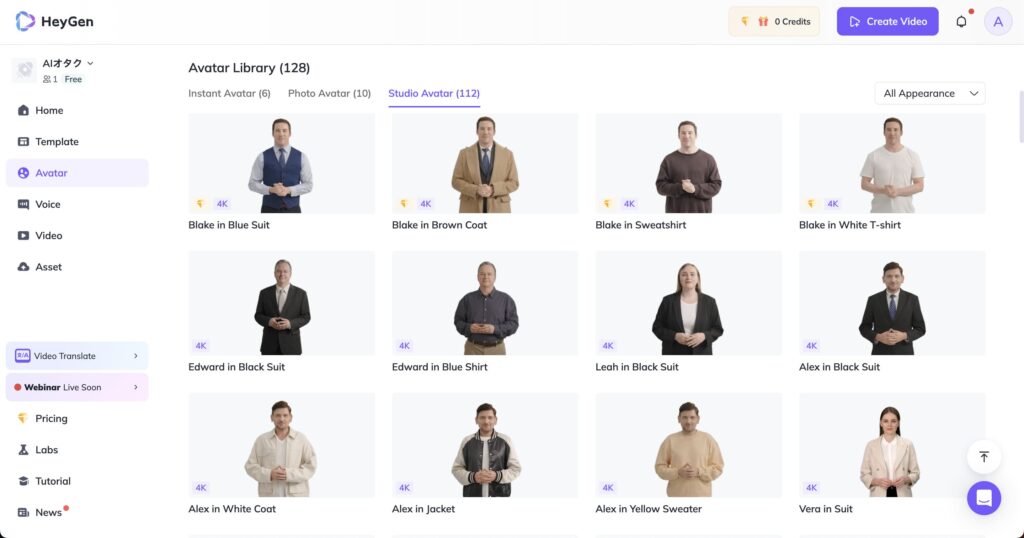
元記事のアバター選択画面。人物の見た目や服装を比較できることがわかります。
アバターを選ぶときは、顔の印象に加え、動画内で必要な大きさも考えます。商品写真を主役にするなら人物は小さめに、挨拶や短いメッセージなら人物を大きく配置する方法があります。服装や背景も説明の場面にそろえると、画面全体の印象がまとまります。
現在のHeyGenも、用意されたアバターに加えて自分のアバターを作る機能を案内しています。どちらを使う場合も、初めは同じ短い原稿を読ませて口の動きや声の印象を比較すると選びやすくなります。HeyGen公式のアバター紹介
HeyGenで、記事の手順を試す
日本語の原稿から、アバターと音声を使った動画制作へ進みたい人へ。
HeyGenの公式サイトへ日本語の説明動画を作る流れ
1. 原稿を「一場面で一つの説明」に分ける
元記事は、アバターを選び、テンプレートへ文章を入れ、音声を選んで生成する流れを紹介しています。最初に用意したいのは、記事をそのまま貼った長文ではなく、耳で聞いて理解できる台本です。
例えば「このアプリは写真を整理できます。フォルダーを開くと撮影日順に並びます。探すときは検索欄にキーワードを入れます」という三文なら、全体紹介、一覧、検索の三場面に分けられます。画面の変化と発話内容が対応するため、説明が長くなっても迷いにくくなります。
2. テンプレートへ原稿と素材を配置する
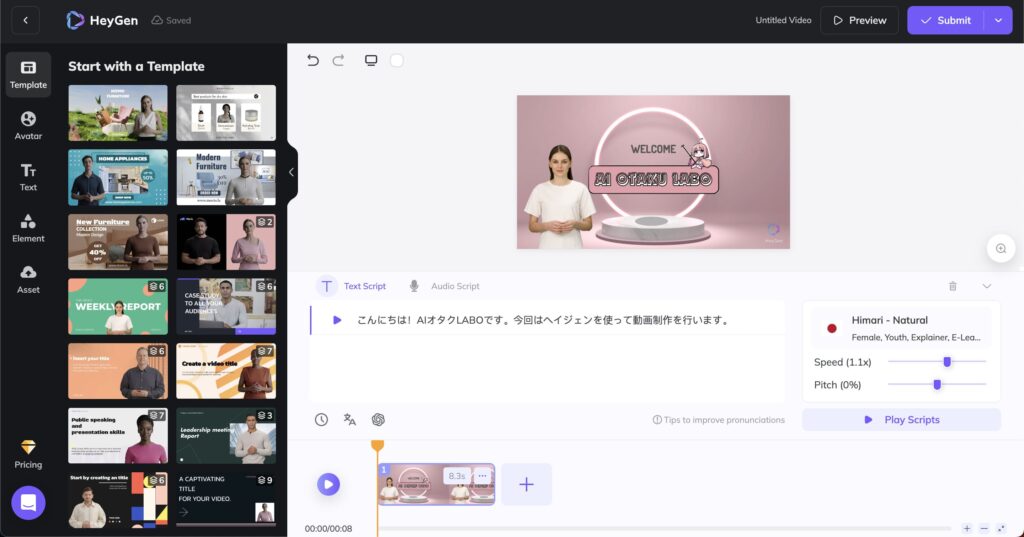
元記事の動画編集画面。テンプレートを使いながら、人物・文字・背景を組み合わせる例です。
タイトルは短く、細かな説明は音声へ回すと、画面が文字だけで埋まりません。操作を説明する場合は、アバターがボタンや数値を隠さない位置へ置きます。縦動画では横幅が小さくなるため、横動画を単純に切り抜くより、人物と資料の配置を組み直すほうが読みやすくなります。
3. 日本語音声を選び、固有名詞を試聴する
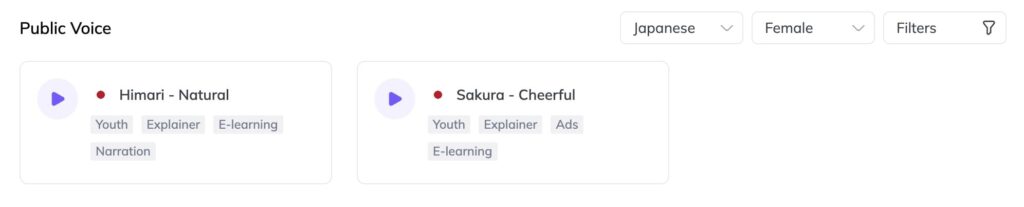
元記事では日本語の音声を選択しています。表示される声の種類・名称は当時のものです。
社名、製品名、アルファベットの略語がある文を先に試聴します。読み方が崩れる箇所は、原稿のその部分をかな表記にするなど、伝えたい読み方がわかる文章へ調整します。字幕で正式名称を見せ、読み上げ原稿では発音を優先する分け方も有効です。
4. 短く生成し、音声と映像を合わせる
まず一場面を生成し、発話の終わりで文字や写真が早く消えていないかを確認します。冒頭が整ってから残りの場面へ進めると、声や背景を全部直す手間を減らせます。元記事にある「Submit」などのボタン名は当時の表示なので、現在は編集画面の生成・書き出し操作に従ってください。
Free・Creator・Proの料金と用途
2026年9月13日に確認した公式料金ページでは、個人向けに次の条件が掲載されています。金額は月払いの米ドル表示です。
| プラン | 月額表示 | 主な条件 |
|---|---|---|
| Free | 0ドル | 月3本、1本最長1分 |
| Creator | 29ドル | 600クレジット、最長30分、1080p |
| Pro | 49ドル | 1,000クレジット、最長30分、4K |
CreatorとProではウォーターマーク除去が案内されています。生成する内容によってクレジットを使うため、「30分の動画を何本でも無制限に作れる」という意味にはなりません。高機能モデルや作り直しを多用する場合は、生成前の消費表示も確認してください。HeyGen公式料金
無料版は、短い日本語原稿で人物・声・字幕の相性を見る用途に向きます。元記事の旧料金表や「無料で合計1分」という条件は現在の案内と異なるため、この記事の比較表へ更新しています。
音声だけの制作と、アバター動画をどう使い分けるか
画面録画にナレーションだけ足したいなら、音声生成と動画編集を分ける制作方法でも対応できます。HeyGenの価値が出るのは、説明役を画面へ置き、その人物と原稿を使って動画を継続的に作りたい場面です。
自分のアバターや声を登録する場合は本人の素材を使い、別の人の顔や声を使うときは明確な許可を得ます。元記事の撮影条件や対応言語数は古い記録なので、現在の登録画面が求める素材条件に合わせて準備してください。
最初の一本には、説明したい操作を一つに絞った短いチュートリアルが適しています。アバター、操作画面、日本語原稿をそろえれば、HeyGenで制作する利点と、手作業で直す必要がある部分を具体的に判断できます。
元記事と、このガイドの範囲
HeyGenの使い方と評判を調査|AIアバター動画と音声読み上げに強いツール
AI OTAKU LABOの既存記事を資料に、機能・使い方・比較を再構成しました。元記事の実測を新しい実験結果として扱ってはいません。
一部のサービスリンクには広告・アフィリエイトリンクを含みます。
使いたいサービスを選んで、次の作業へ
日本語の原稿から、アバターと音声を使った動画制作へ進みたい人へ。
HeyGenの公式サイトへ