PR この記事には広告・アフィリエイトリンクが含まれます。リンク経由の申込み等により、運営者に報酬が発生する場合があります。
Lumen5は、ブログや資料を動画へ展開したい人に向くサービスです。記事の内容を短い場面へ分け、画像、文字、音声を組み合わせます。特に、同じメディアや企業の投稿として色・書体・ロゴをそろえたいときに比較したい候補です。
AI OTAKU LABOの元記事は、ブログURLを使う制作、録画コンテンツの再利用、ブランドに合わせたテンプレートを紹介しています。本記事では元の操作画像を使い、一記事から一本のSNS動画を作る順番を説明します。画像は元記事掲載時のものです。
気になったサービスを開く
記事や資料を、ブランドの見た目に合う動画へ変えたい人へ。
Lumen5の公式サイトへ自分のブログや台本から、音声付きの説明動画を作りたい人へ。
Flikiの公式サイトへLumen5は、記事の要点を動画へ広げる道具
長い記事の全文を小さな字幕へ詰め込むより、「読者が知りたかったこと」を動画の場面へ分けると伝わりやすくなります。Lumen5の公式案内も、ブログをブランドに合った動画へ変換する用途を掲げています。
| 元コンテンツ | 動画に残す内容 | 視聴後の案内 |
|---|---|---|
| ツールの紹介記事 | 向く人、特徴、利用場面 | 詳しい使い方の記事 |
| 比較ランキング | 選び方と候補の違い | 比較表とサービスリンク |
| 操作ガイド | 最初の操作から結果まで | 手順の全体版 |
| セミナー・説明会 | 一つの質問への回答 | 資料や関連動画 |
例えば「PDF要約AIの選び方」という記事なら、読みたい資料、引用元確認、編集機能という三つの軸を残します。全サービスの細かい料金まで読み上げず、詳しい表へ戻れる案内を最後に置く構成です。
Lumen5で、記事の手順を試す
記事や資料を、ブランドの見た目に合う動画へ変えたい人へ。
Lumen5の公式サイトへ元記事のLumen5画面で見る、作業の入口
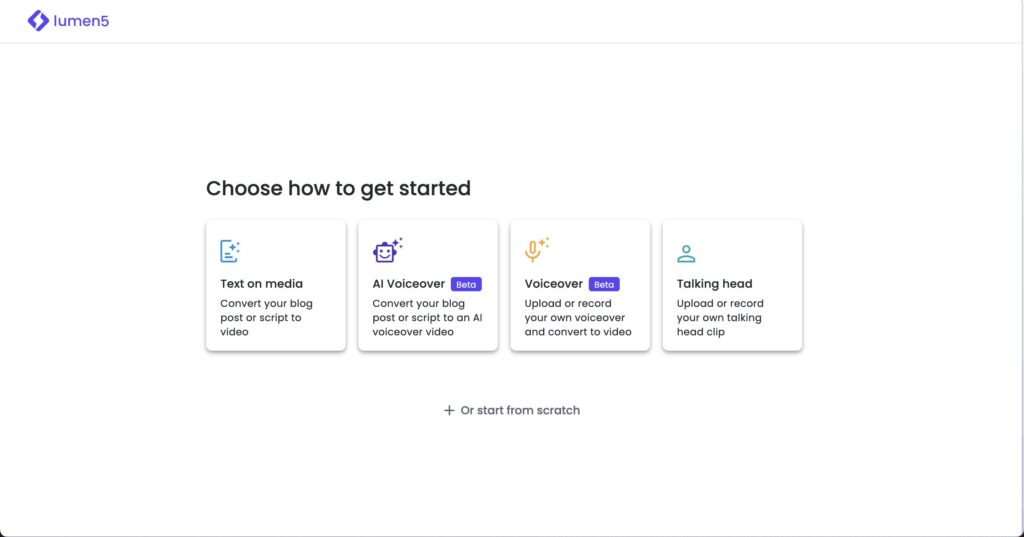
元記事の操作は、アカウント作成、新規動画、記事URLまたは録画の入力、テンプレート調整、プレビュー、保存という流れです。画面の名称が変わっていても、元コンテンツを選び、動画へ残す内容を決め、表示を整えるという順番は制作の目安になります。
最初に用意するのは、自分が公開した記事のURL、使うロゴ、本文で説明する画像です。記事の中に複数のサービスがある場合は、画像とサービス名を組にしておくと、違うサービスの説明に誤った画面を置くのを防げます。
Lumen5で、記事の手順を試す
記事や資料を、ブランドの見た目に合う動画へ変えたい人へ。
Lumen5の公式サイトへLumen5でブログを動画にする五つの工程
1. 全文から動画用の要点を抜く
入力後の文章を読み、動画一本で伝える結論を一つに絞ります。「五つのサービスをすべて紹介する」のか、「選び方を三つ伝える」のかで場面の数が変わります。初回は後者から始めると、説明が散らばりにくくなります。
2. 一場面に一つの見出しを置く
「資料を入れる」「質問する」「引用元を確かめる」のように短い見出しを置き、説明は音声や補足文へ分けます。スマートフォンで見たときに、長い文章を読み切る必要がない構成にします。
3. 自動で選ばれた素材を確認する
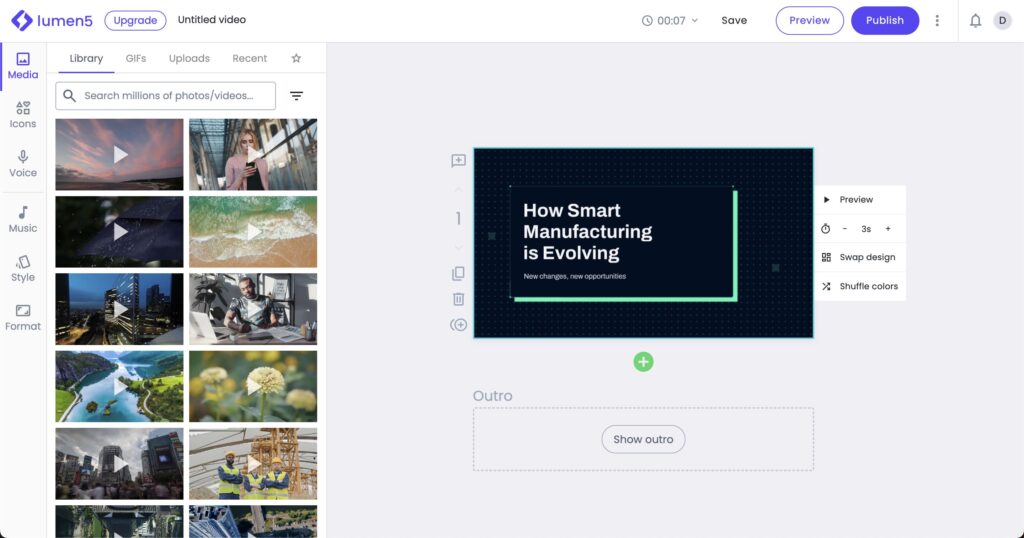
雰囲気の合うストック映像と、機能の根拠になる操作画像は役割が違います。「PDFに引用が出る」という説明には、その結果が見える画像を置きます。素材に写っていない機能まで、映像だけで実証したように見せないことが大切です。
4. 色と書体をそろえる
ブランドカラーは見出しやアクセントへ使い、本文は背景との読みやすさを優先します。ロゴを大きく置きすぎると説明する画像の面積が減るので、同じ位置に小さく置く方法もあります。縦・横の画面比率で、文字の折り返しと画像の切れ方をそれぞれ確認します。
5. 結びに、次に見てほしいページを置く
動画の最後は、内容に対応する記事名やサービス名で案内します。比較を見た人には比較表、具体的な操作に興味を持った人には使い方のページを置くと、次に得られる情報が伝わります。公開先の説明欄にも同じ名前でリンクを置きます。
Lumen5で、記事の手順を試す
記事や資料を、ブランドの見た目に合う動画へ変えたい人へ。
Lumen5の公式サイトへ無料版と有料版の比較で見るところ
2026年9月14日に確認したLumen5の料金案内は、月払い・年払いと、ブランド素材、音声、生成機能などを案内しています。公式ヘルプには無料プランとLumen5のブランド表示についての説明もあります。料金の金額は、申し込む画面で支払い周期と合わせて確認してください。
比較するときは、一本を試すだけなのか、毎月複数の記事を動画化するのかを先に決めます。透かし、解像度、使いたい素材、ブランド設定、チームでの編集範囲が利用目的に合うかを確認します。年払いの月額換算と、毎月その金額を支払うプランは分けて読みます。
Lumen5・Fliki・FlexClipはどれが向く?
| サービス | 最初に比較したい用途 |
|---|---|
| Lumen5 | ブログや資料を、見た目をそろえた動画へ展開する |
| Fliki | 台本とナレーションを軸に、音声付き動画を作る |
| FlexClip | 手元の映像・画像・文字を並べて編集する |
音声の作り方を重点的に比べるならFlikiの紹介、素材を自分で細かく組むならFlexClipの紹介を確認できます。どれか一社がすべての用途で最適という順位ではなく、今ある素材から選ぶ比較です。
気になったサービスを開く
記事や資料を、ブランドの見た目に合う動画へ変えたい人へ。
Lumen5の公式サイトへ自分のブログや台本から、音声付きの説明動画を作りたい人へ。
Flikiの公式サイトへ映像・文字・音楽を組み合わせ、一本の動画に仕上げたい人へ。
FlexClipの公式サイトへよくある質問
URLを読み込めない記事でも作れる?
自分が使える本文を整理し、テキストから制作する経路を確認します。ログインが必要なページや装飾の多い記事では、取得された本文が正しいかも見てください。
ランキング記事を丸ごと一本へ入れるべき?
候補が多い場合は、用途ごとに動画を分ける方法があります。一本目は選び方、次は具体的なサービスの使い方にすると、短い動画でも情報を詰め込みすぎずに展開できます。
元記事と動画のどちらを更新する?
料金や機能が変わったら、元記事と動画内で言及した箇所を照合します。説明欄のリンクだけを変更しても、動画が古い料金を読み上げていれば不一致が残るため、必要な場面を直します。
元記事と、このガイドの範囲
Lumen5 の使い方と評判|ブログ記事から動画を作れるAIを試した
AI OTAKU LABOの既存記事を資料に、機能・使い方・比較を再構成しました。元記事の実測を新しい実験結果として扱ってはいません。
一部のサービスリンクには広告・アフィリエイトリンクを含みます。
追加で参照した元記事:関連する紹介記事 1・関連する紹介記事 2
使いたいサービスを選んで、次の作業へ
記事や資料を、ブランドの見た目に合う動画へ変えたい人へ。
Lumen5の公式サイトへ自分のブログや台本から、音声付きの説明動画を作りたい人へ。
Flikiの公式サイトへ映像・文字・音楽を組み合わせ、一本の動画に仕上げたい人へ。
FlexClipの公式サイトへ