PR この記事には広告・アフィリエイトリンクが含まれます。リンク経由の申込み等により、運営者に報酬が発生する場合があります。
Murf AIは、日本語の台本からナレーションを作りたい人向けの音声生成サービスです。声を選んで全文を読み上げるだけでなく、文章を区切り、読み方や速度を確認しながら説明動画へ合わせる使い方ができます。
AI OTAKU LABOの元記事には、プロジェクト作成、音声選択、台本の取り込み、調整、書き出しまでの操作画像があります。本記事ではその画像を使い、製品紹介や教材の読み上げを作る工程を説明します。元記事の画面を再利用しており、現在の実測レビューとして掲載しているものではありません。
Murfで、記事の手順を試す
日本語の台本を読み上げ、場面に合わせて音声を整えたい人へ。
Murfの公式サイトへMurfで作るなら、説明するための音声から
Murfの日本語音声の公式案内では、動画ナレーション、学習コンテンツ、キャラクターの台詞などを用途として挙げています。画面や資料に合わせる説明では、声の印象に加えて、数字と固有名詞が聞き取れるかが選ぶ基準になります。
| 用途 | 台本の作り方 | 試聴するところ |
|---|---|---|
| 製品の操作説明 | 一文に一つの操作を置く | ボタン名、略語、数字 |
| 研修・教材 | 見出しごとに段落を分ける | 区切りと考えるための間 |
| SNSの短い紹介 | 要点を先に言う | 冒頭の聞き取りやすさ |
| スライドの解説 | スライド一枚ごとに整理する | 画面切り替えと音声の終わり |
原稿を先に声へ出して読むと、長すぎる一文や、説明の足りない箇所を見つけやすくなります。文字で読める文章が、そのまま音声でも聞きやすいとは限りません。
Murfで、記事の手順を試す
日本語の台本を読み上げ、場面に合わせて音声を整えたい人へ。
Murfの公式サイトへ元記事の画面で、日本語音声を選ぶ
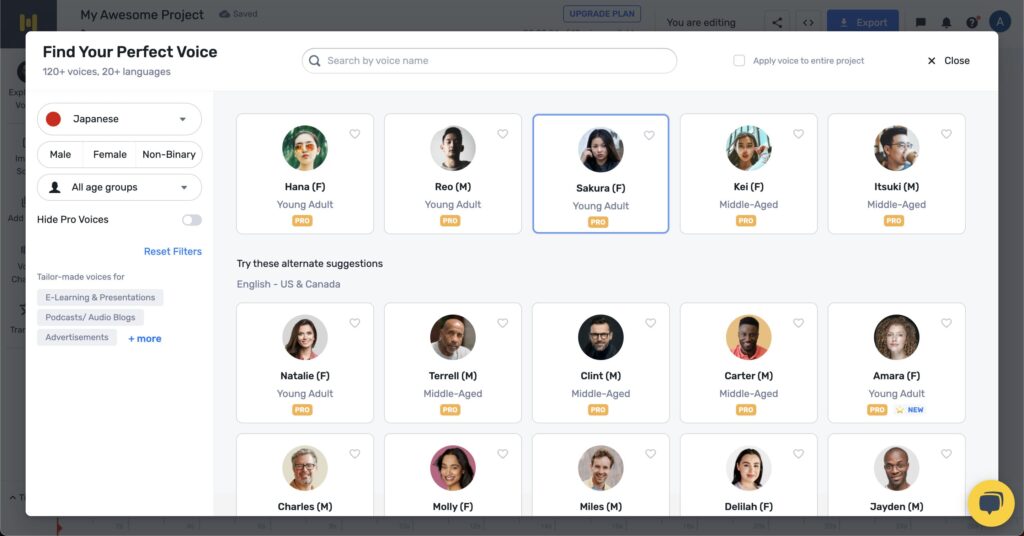
元記事では、プロジェクトを作り、音声か動画かを選んだ後、日本語の声を選択しています。声の名前や表示数は当時のものです。現在の候補から、落ち着いた説明、明るい紹介、会話の台詞など、用途に合う印象を聴き比べてください。
最初に比べる原稿は全員同じにします。「新しいプランは月曜日から使えます。管理画面の設定を開き、通知をオンにしてください」のように、区切り、曜日、操作名のある文章を使うと違いを確認しやすくなります。
Murfで日本語ナレーションを作る手順
1. 原稿を説明のまとまりで分ける
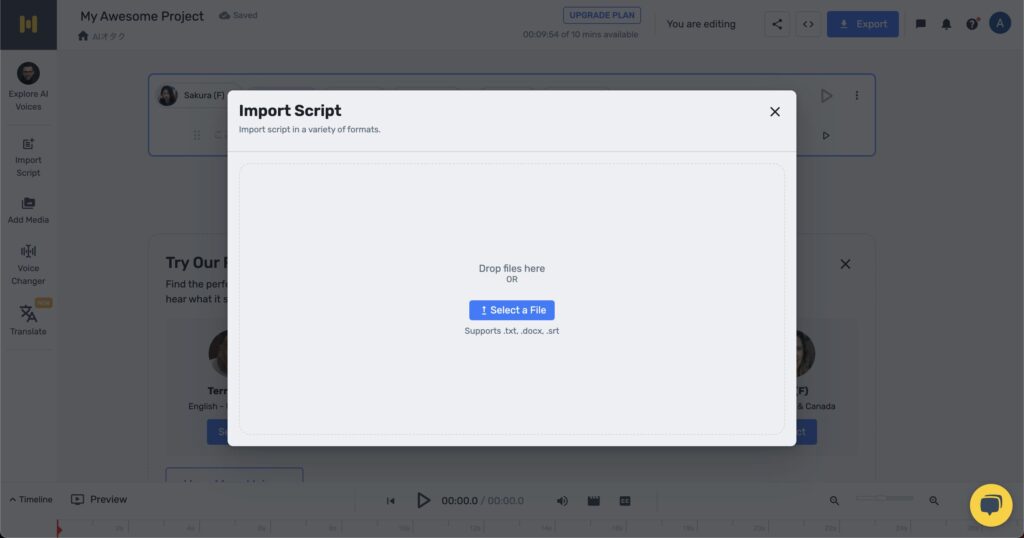
一つの操作や一枚のスライドに対応する文章を一段落にします。見出しと本文を一続きにせず、説明の切り替わる場所を分けると、後から一か所だけ直しやすくなります。
同じ製品名が何度も出る場合は表記をそろえます。正式表記では読みづらい箇所があれば、画面上は正式名、読み上げ用は発音が伝わる表記へ分ける方法があります。
2. 声を選び、速度と区切りを調整する
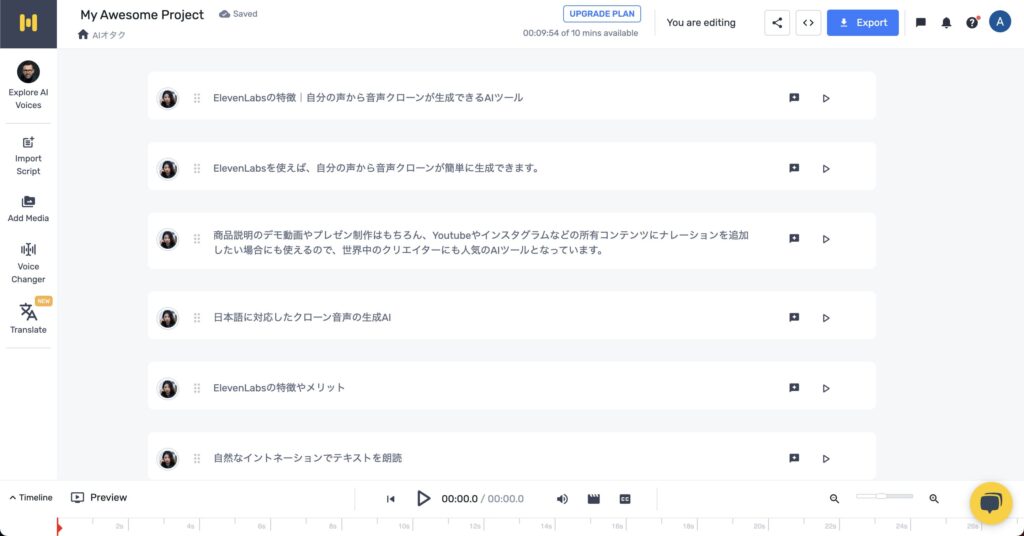
初めは標準の読みを聴き、聞き取りづらい一文だけ直します。速さ、間、語句の表記を同時に変えると何が改善したかを判断しにくいため、まず文章の切り方、次に速度という順で比べます。調整できる項目は選んだ音声や機能によって確認してください。
3. 映像へ置き、説明の対象と合わせる
「右上の保存を押します」と読むなら、そのタイミングで保存ボタンが映っている必要があります。声だけを先に速く仕上げるより、画面を見ながら操作の終わりに少し余裕を作ります。BGMを重ねる場合も、製品名や数字が聞こえる音量を優先します。
4. 利用先に合う形式で書き出す
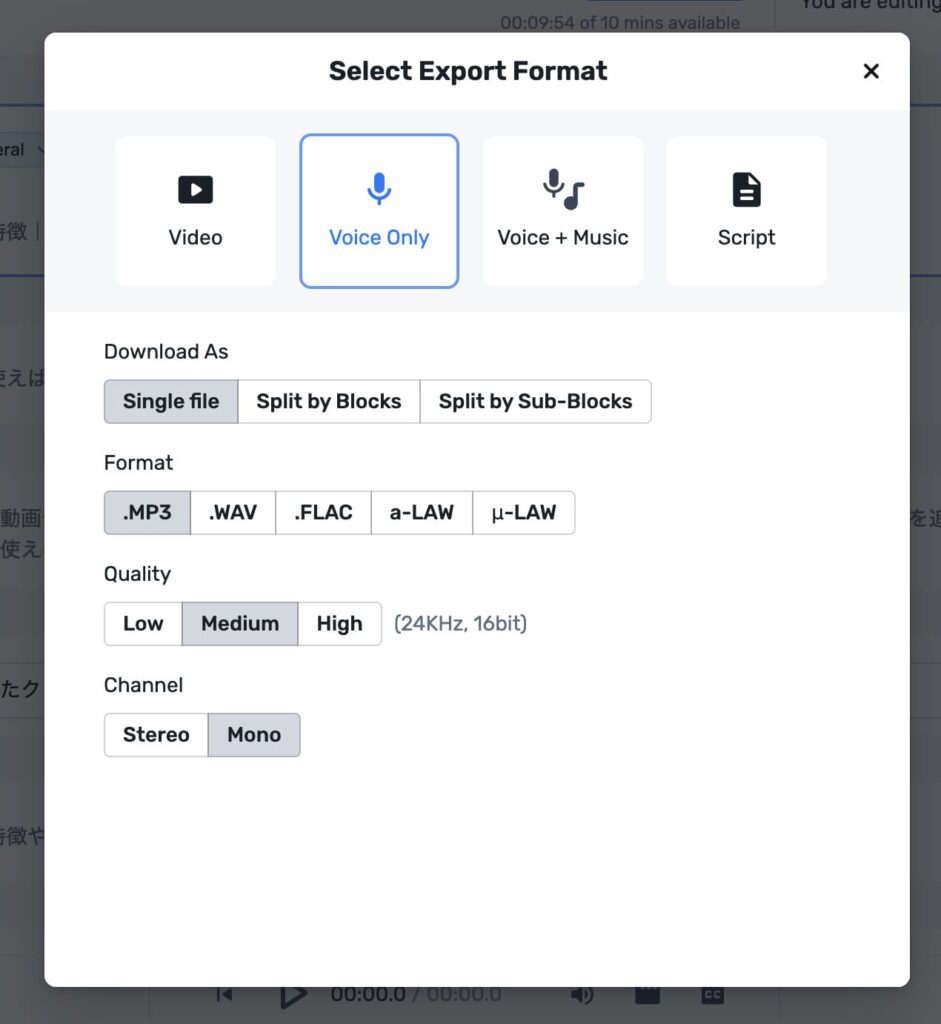
元記事では個別音声のダウンロードと、全体のExportを分けて説明しています。場面ごとの音声を動画編集ソフトへ渡すなら、ファイル名に場面番号を付けると入れ替えやすくなります。全体を書き出した後も、冒頭や末尾に不要な無音がないかを確認します。
Murfで、記事の手順を試す
日本語の台本を読み上げ、場面に合わせて音声を整えたい人へ。
Murfの公式サイトへ無料で試す範囲と、ダウンロードの条件
元記事は、無料枠で音声を試せても書き出しには制限があると説明しています。ただし、当時のBasic・Proという名称と金額を現行条件として使うことはできません。2026年9月14日の確認では、公式料金ページのプラン詳細を本文として取得できなかったため、ここでは最新の金額や無料ダウンロード回数を断定していません。
購入画面では「生成できる量」「ダウンロードできるか」「公開する用途で使えるか」「必要な音声が含まれるか」を一緒に確認します。プレビューができることと、音源を持ち出して使えることは別の条件です。
元記事にあるデータ管理の説明も、現在の保存期間を証明するものではありません。未公開の原稿を扱う場合は、利用する機能の現行のデータ利用条件を確認します。
MurfとElevenLabs・Flikiの使い分け
音声を作って手元の動画へ合わせたいならMurfを試し、声や表現の候補を広く比べたいならElevenLabsの紹介も確認します。原稿から素材と字幕まで含めて動画を組みたい場合はFlikiが候補です。
すでにある外国語動画の音声を翻訳する用途には、通常の読み上げとは別に吹き替え機能が必要です。MurfにもAI Dubbingの案内がありますが、Studioの読み上げと同じ料金・設定で利用できるとは限りません。吹き替えAIの比較では、この違いも整理しています。
Murfで、記事の手順を試す
日本語の台本を読み上げ、場面に合わせて音声を整えたい人へ。
Murfの公式サイトへよくある質問
日本語なのに、製品名の発音だけ変になる?
略語や固有名詞を含む文を切り出して聴き、読み上げ用の表記や区切りを調整します。直した文と元の文を同じ声で比較すると、必要な変更を選びやすくなります。
最初に長い動画一本分を作ってよい?
まず一場面で声、読み方、書き出しを確認します。その音源を実際の編集環境へ置いて問題がなければ、残りを同じ条件で制作する流れが実用的です。
元記事と、このガイドの範囲
Murf.AI の使い方と料金|日本語に応じる音声生成AIをレビュー
AI OTAKU LABOの既存記事を資料に、機能・使い方・比較を再構成しました。元記事の実測を新しい実験結果として扱ってはいません。
一部のサービスリンクには広告・アフィリエイトリンクを含みます。
使いたいサービスを選んで、次の作業へ
日本語の台本を読み上げ、場面に合わせて音声を整えたい人へ。
Murfの公式サイトへ