PR この記事には広告・アフィリエイトリンクが含まれます。リンク経由の申込み等により、運営者に報酬が発生する場合があります。
AIで漫画を作るとき、必要なのはきれいな一枚絵だけではありません。読者がコマを正しい順番で読み、同じ人物だと分かり、台詞を読める状態にして初めて一ページになります。
元記事の漫画制作特集には、AnimeGeniusでコマを選び、画像を配置し、吹き出しを付けた画面が残っています。今回はその工程を中心に、素材を並べて仕上げるAnimeGenius、物語から組み立てるLlamaGen、文字と配置を整えるCanvaを比較します。
この順位は「最初の一ページを仕上げる」ための編集上の推奨順です。各サービスの画質を同条件で採点した結果ではありません。掲載画面は元記事の操作記録であり、現在の画面は配置や表示名が異なる場合があります。機能確認日:2026年9月14日。
気になったサービスを開く
キャラクター画像づくりや、画像を使った漫画のレイアウトから始めたい人へ。
AnimeGeniusの公式サイトへ表紙・台詞・画像の配置までまとめて仕上げたい人へ。プランごとの機能を確認できます。
Canvaの公式サイトへおすすめ3選の役割を先に比べる
| 順位 | ツール | 主な役割 | こんな人に向く | 作業に残ること | サービスへ |
|---|---|---|---|---|---|
| 1 | AnimeGenius | 画像生成と漫画レイアウト | 作ったキャラの絵を漫画にしたい | コマごとの意味と台詞を決める | AnimeGeniusを開く |
| 2 | LlamaGen | 物語から漫画を組み立てる | 文章からページ案を出したい | 人物・台詞・空白コマの修正 | 紹介リンクを確認中 |
| 3 | Canva | 文字と画像の配置・仕上げ | 素材があり、読みやすく組みたい | 絵の一貫性は別途そろえる | Canvaを開く |
LlamaGenの元の紹介リンクは、確認時にページが見つからない状態でした。利用する場合はLlamaGen公式サイトから開けます。
1位 AnimeGenius:手元の画像を一ページにする
元記事の制作画面で工程を追えるのが、このツールを先頭に選んだ理由です。以下では、説明用に「宇宙船の整備士が、故障の原因を見つける4コマ」を作業課題にします。この台本は本記事用の例で、掲載画像とは別のものです。
まず四つのコマの役割を、絵を生成する前に決めます。
| コマ | 絵で伝えること | 台詞の例 |
|---|---|---|
| 1 | 操縦席で警告灯が点く | 「また止まった?」 |
| 2 | 整備士が床の配線を見る | 「ここまでは電気が来てる」 |
| 3 | 掃除ロボットがコードを抜いていた | 「犯人、発見」 |
| 4 | ロボットが満足そうに床を磨く | 「そこは掃除しなくていい!」 |
一コマに「警告灯を見る、走る、配線を開ける」を詰め込むと、何を描けばいいか曖昧になります。上のように一つの見せ場に分けると、足りない画像も数えられます。
コマ割りを選び、読む順番を決める
元記事ではAnimeGeniusの漫画作成機能でレイアウトを選び、空のコマを用意しています。初めてなら同じ大きさの四つのコマから始め、右から読むのか左から読むのかを統一します。
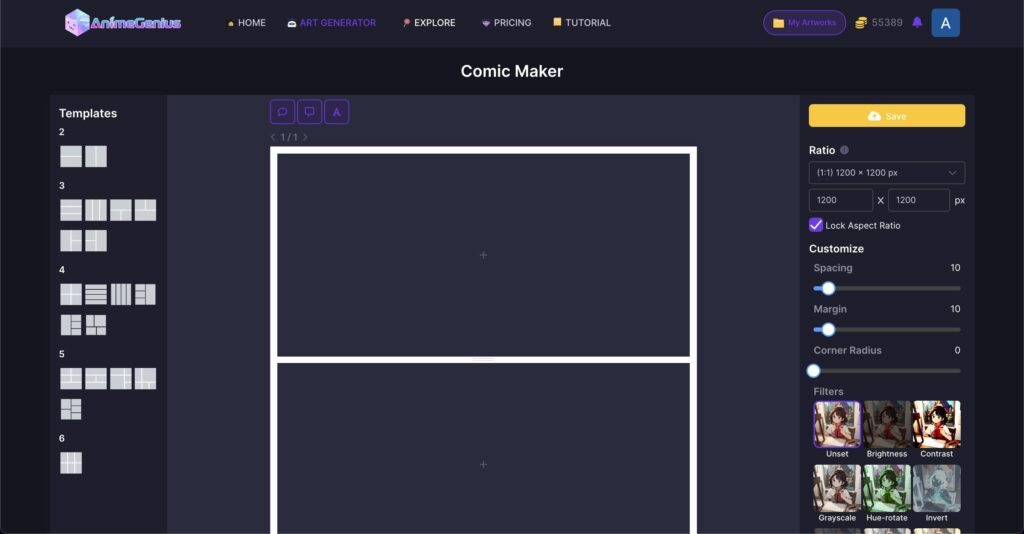
縦長の全身絵を横長のコマへ入れると、頭や足が切れやすくなります。顔を見せるコマは上半身、配線を見せるコマは手元のアップというように、コマの役割に合わせて画像の構図を変えます。
生成済みの画像を取り込み、各コマに配置する
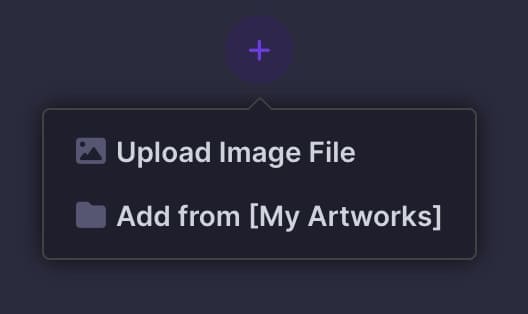
元の画面には、画像ファイルをアップロードする入口と、保存済みの作品から追加する入口があります。すでに別のツールで作った画像がある場合も、取り込む工程を分けて考えられます。
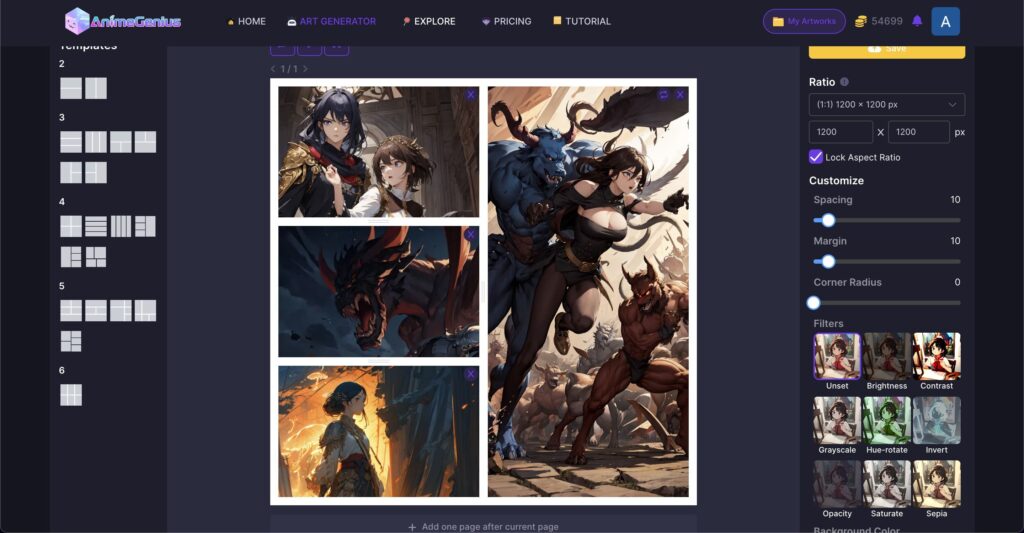
配置後は、人物の顔だけでなく、台詞を置く余白を見ます。吹き出しが目や重要な小物にかぶりそうなら、画像を作り直す前にコマ内の位置を調整します。背景を全部描き込むより、会話のあるコマに余白を残した方が読めるページになります。
吹き出しを追加し、文字を入れて保存する
元記事では画像の上に吹き出しを置き、台詞を入れて仕上げています。画像生成の段階で日本語を絵として焼き込まず、文字を後から入力すれば言い回しや改行を修正できます。
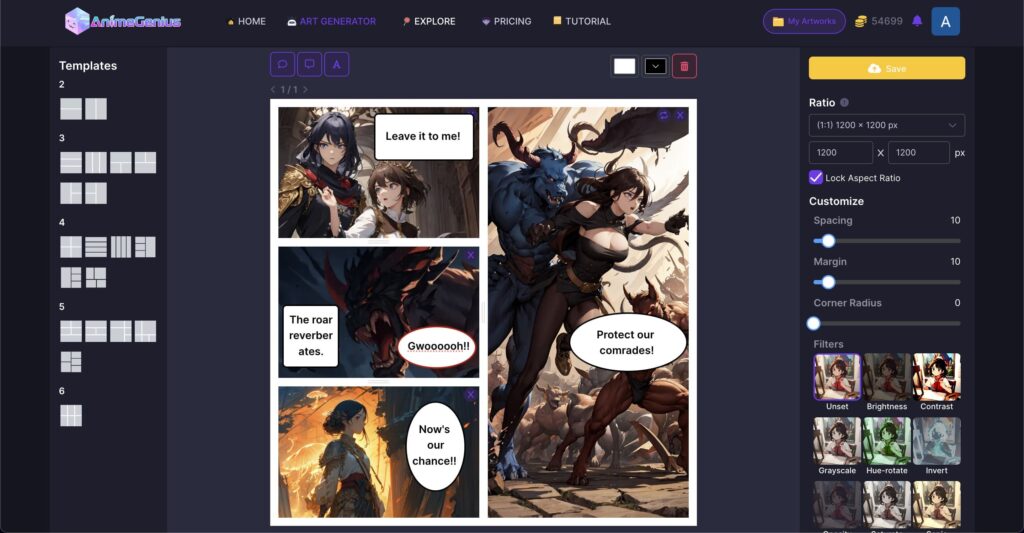
保存する前に、スマートフォンで読む大きさまで縮小して見てください。吹き出しが多すぎるときは文字を極端に小さくせず、台詞を短くするか次のコマへ分けます。元画面のボタン位置に依存せず、現在の編集画面の保存・ダウンロードから完成画像を書き出します。
AnimeGeniusで、記事の手順を試す
キャラクター画像づくりや、画像を使った漫画のレイアウトから始めたい人へ。
AnimeGeniusの公式サイトへ2位 LlamaGen:台本から漫画案を出す
LlamaGenは、文章から漫画やストーリーを組み立てたいときの候補です。公式サイトでもキャラクターや物語を扱う制作機能を案内しています。先に四コマ分の出来事を短く書き、ページ案を得る使い方が考えられます。
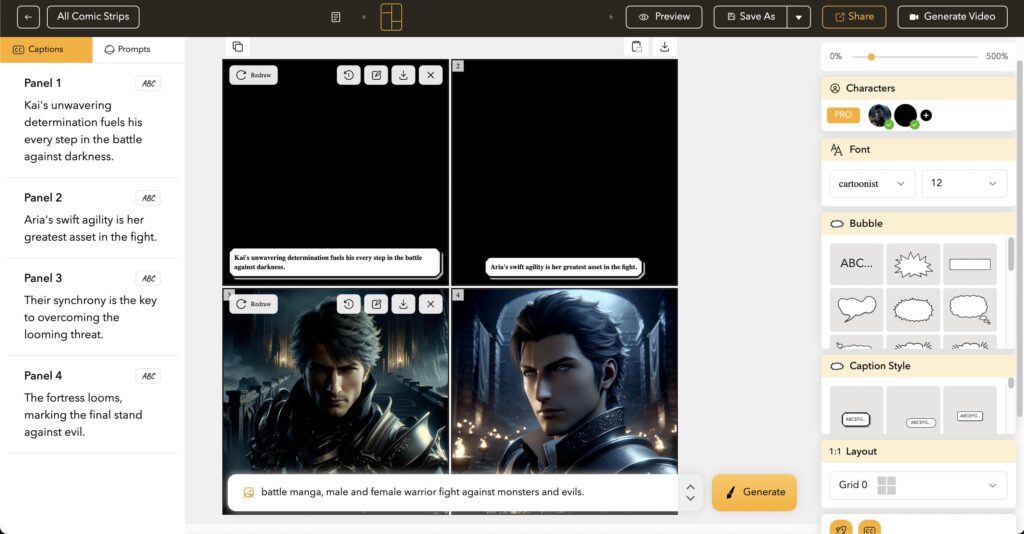
この元画像には空白のコマが残っています。「文章を入れれば完成品が必ず一発で出る」と読むべき画像ではありません。ページ案を出したあと、描写が足りないコマや人物が変わったコマを特定するための例として見てください。
台本には人物名だけでなく、「短髪、紺色の作業着、胸に丸い工具バッジ」などの外見を一つの設定にまとめます。二コマ目以降も同じ外見を使い、動作だけを変えれば、別人に見える原因を減らせます。ただし設定文だけで同一人物が保証されるわけではありません。
3位 Canva:日本語の台詞とページを整える
Canvaは、作った画像を持ち込み、文字と配置を整える役として考えると分かりやすくなります。公式サイトから使えるデザイン編集を、漫画の最後の工程に当てます。画像生成だけで漫画全体を済ませる必要はありません。
使うときは、まずページのサイズを決め、画像を配置し、台詞を別の文字要素として追加します。後から台詞だけ差し替える想定なら、書き出した画像に加えて編集用のページも保存します。
Canvaで、記事の手順を試す
表紙・台詞・画像の配置までまとめて仕上げたい人へ。プランごとの機能を確認できます。
Canvaの公式サイトへ一ページを仕上げたら、次に直すのは人物の一貫性
最初のページで確認したいのは、絵の細かさより「誰が何をして、何が変わったか」が伝わることです。四つのコマを台詞なしで見て展開が分かるかを確認し、そのあとに会話を整えます。
人物がコマごとに変わる場合は、同じキャラクターを4コマでそろえる方法へ。まず一枚の絵が必要なら、アニメ画像生成AIの選び方へ進めます。元記事の制作画面を工程の参考にしつつ、自分の台本・画像・編集ファイルをセットで残すと、二ページ目から使い回せます。
元記事と、このガイドの範囲
【2026年版】AIで漫画を自動生成できるツール・サイト13本|無料でウェブトゥーンやSNS向けショート漫画も
AI OTAKU LABOの既存記事を資料に、機能・使い方・比較を再構成しました。元記事の実測を新しい実験結果として扱ってはいません。
一部のサービスリンクには広告・アフィリエイトリンクを含みます。
使いたいサービスを選んで、次の作業へ
キャラクター画像づくりや、画像を使った漫画のレイアウトから始めたい人へ。
AnimeGeniusの公式サイトへ表紙・台詞・画像の配置までまとめて仕上げたい人へ。プランごとの機能を確認できます。
Canvaの公式サイトへ