PR この記事には広告・アフィリエイトリンクが含まれます。リンク経由の申込み等により、運営者に報酬が発生する場合があります。
アニメの一枚絵を作りたいのか、写真をアニメ風にしたいのか、SNS用の顔アイコンが欲しいのか。この違いで、最初に使うサービスは変わります。細かいポーズまで指定したい人に、顔の候補を選ぶだけのサービスを勧めても目的は達成できません。
この記事では、AI OTAKU LABOのアニメ画像生成ツール特集から、入口が分かりやすく、制作目的を説明できる4サービスを選び直しました。一枚絵ならAnimeGenius、生成後の編集も進めるならgetimg、手元の写真を加工するならFotor、顔アイコンならWaifu Labsが出発点です。
掲載順位は「初めてオリジナルのアニメ画像を作る人」への推奨順です。同じプロンプトで全サービスを計測した画質ランキングではありません。掲載画像は元記事の紹介画面・過去の作例で、今回の新規生成結果とは区別しています。機能の確認日:2026年9月14日。
気になったサービスを開く
キャラクター画像づくりや、画像を使った漫画のレイアウトから始めたい人へ。
AnimeGeniusの公式サイトへ画像生成から編集まで続けて作業したい人へ。
getimgの公式サイトへまず比較|作りたい画像から選ぶ
| 順位 | サービス | 選ぶ理由 | 最初に作るもの | 別の候補を選びたい場面 | サービスへ |
|---|---|---|---|---|---|
| 1 | AnimeGenius | テキスト・画像・ポーズを入口にできる | キャラクターの一枚絵 | 完成した漫画の文字組みまで一度に済ませたい | AnimeGeniusを開く |
| 2 | getimg | 画像生成と編集を続けて使える | 背景を含むイラスト素材 | 顔だけを選んですぐ完成させたい | getimgを開く |
| 3 | Fotor | 写真加工から入りやすい | 手元の写真を使ったアニメ風画像 | 人物の細かな設定を何枚にも維持したい | Fotorを開く |
| 4 | Waifu Labs | 好みの候補を選ぶ4段階の作成方式 | アニメの顔アイコン | 全身ポーズや複数人物の場面が必要 | Waifu Labsを開く |
「無料で始められる」と「欲しい解像度で必要枚数を無料保存できる」は別の条件です。比較するときは、試す画像を一枚に決め、そのサイズで保存まで進められるかを見てください。使わない動画機能まで含んだプランの安さで選ぶ必要はありません。
1位 AnimeGenius:ポーズや構図も考えて一枚絵を作る
AnimeGeniusの入口にはText to Image、Image to Image、Pose to Imageがあります。文章で新しく描く、既存画像を基に変える、姿勢から決めるという使い分けです。公式の機能一覧で現在の入口を確認できます。
元記事に載っているのも、単なるロゴではなくサービスの生成画面や作例です。アニメ向けの入口が用意されているため、「画像生成AIを開いたものの、どの機能を選べばいいか分からない」という段階から進みやすい候補として先頭にしました。
最初はText to Imageで、人物一人・背景一つ・動作一つに絞ります。次の文章は、本記事用に作った入力例です。掲載画像を再現する呪文ではなく、自分のキャラクターを作る出発点として使えます。
anime illustration, an adult female astronomer, short navy hair,
amber eyes, long beige coat, holding a star chart,
standing on an observatory balcony at night,
upper body, three-quarter view, soft moonlight
日本語では「成人の女性天文学者、短い紺色の髪、琥珀色の目、ベージュのコート、星図を持つ、夜の天文台」という設定です。全身が必要ならupper bodyをfull bodyに変更します。顔のアップと全身を同時に指定すると構図が曖昧になるので、どちらかに決めます。
狙いのポーズが文章だけで出ないときは、形容詞を増やすよりPose to Imageの入口を試す方が目的に合います。漫画に使う場合は、人物を生成したあとにコマ割りと吹き出しを付ける手順へ進めます。
AnimeGeniusで、記事の手順を試す
キャラクター画像づくりや、画像を使った漫画のレイアウトから始めたい人へ。
AnimeGeniusの公式サイトへ2位 getimg:画像を作ったあとも編集したい
getimgは、現在の公式サイトで画像生成と画像編集を提供しています。元記事にあるアニメ作例は、人物だけでなく教室や机などの背景を含んでいます。場面のあるイラストを考える参考になります。
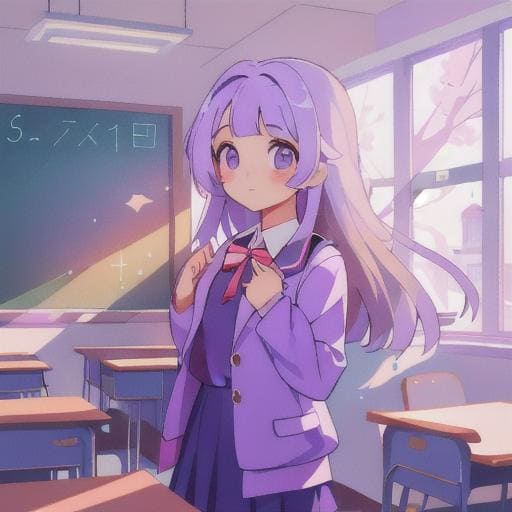
この画像は元記事掲載時の作例です。同じモデルが現在の画面に残っていることや、現行モデルで同じ絵になることを示すものではありません。現在のgetimgは複数の生成・編集機能を案内しているため、過去の特定モデル名だけで契約を決めない方がよいでしょう。
用途としては、人物の後ろに文字を置く余白を作る、背景の雰囲気を変える、投稿用に別サイズを作る、といった工程まで考えている人に向きます。最初の生成で「人物を右側、左側に余白」と指定しておけば、完成後に顔を切って文字を載せる必要が減ります。
getimgで、記事の手順を試す
画像生成から編集まで続けて作業したい人へ。
getimgの公式サイトへ3位 Fotor:写真からアニメ風の画像を作る
Fotorは、すでにある写真を加工したいときの候補です。元記事では、写真加工・画像編集サービスとして紹介されています。作りたい人物の位置や背景が写真で決まっているなら、その素材を起点にする方が作業を説明しやすくなります。
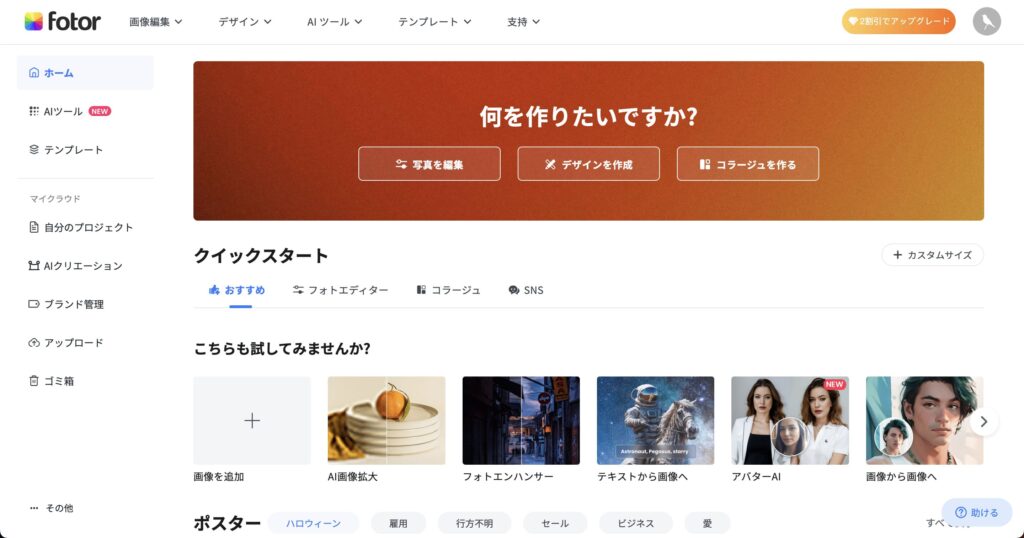
入力する写真は、主役が一人で顔が見え、背景と輪郭が区別できるものを選びます。複数人が重なった集合写真より、一人のポートレートから始める方が、誰の顔を残したかったのかを判断しやすいからです。
加工後は「元写真の本人と同じ顔か」だけでなく、プロフィール用なら小さく表示して目や髪が識別できるかも確認します。写真の雰囲気を楽しむ用途と、同一人物の設定画を量産する用途では求めるものが違います。後者なら、参照画像や人物設定を扱える方法を別に用意しましょう。
Fotorで、記事の手順を試す
写真加工を入口に、アニメ風の画像や素材を作りたい人へ。
Fotorの公式サイトへ4位 Waifu Labs:プロンプトを書かずに顔アイコンを決める
Waifu Labsは、好みの候補を選びながらアニメのポートレートを作るサービスです。公式ページは4段階の作成と無料利用を案内しています。長い英語のプロンプトを考える前に、目や髪、色の好みを見て決めたい人に合います。
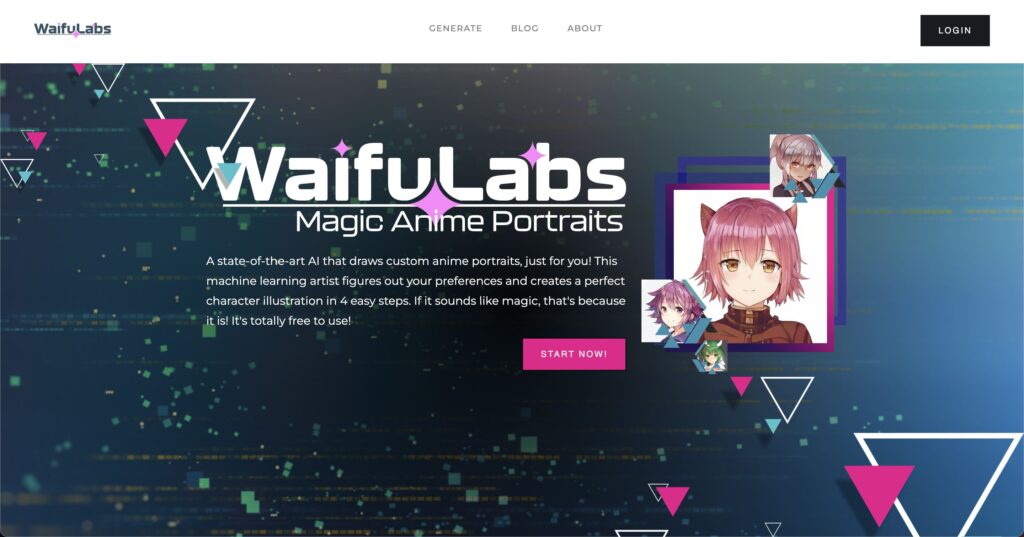
逆に「右手に星図を持ち、天文台に立つ全身イラスト」のような場面指定を第一の目的にするなら、上位の文章入力型が合います。4位にしたのは顔アイコンという用途が狭いからで、その用途では手順の少なさが長所になります。
Waifu Labsで、記事の手順を試す
候補を選びながらアニメの顔アイコンを作りたい人へ。
Waifu Labsの公式サイトへうまく選ぶには、一枚の課題を最後まで作る
比較用の課題は「紺色の髪の天文学者を、SNSアイコンにする」など具体的に決めます。色や顔の印象を見て選びたいならWaifu Labs、職業・衣装・背景まで描きたいならAnimeGenius、写真を持っているならFotorへ進みます。
文字を載せる画像では、生成段階で文字まで描かせず、余白を作ってあとから編集すると修正しやすくなります。顔が良くても背景が窮屈なら、顔の指定を全部変える必要はありません。「人物の位置」と「余白」の指定だけを直します。
同じ人物を複数の絵に登場させたい場合は、AI美女のプロンプト例と人物設定の残し方へ。台詞とコマが必要ならAI漫画の制作手順へ進んでください。一枚絵から次の制作物へ移れるように、入力文と採用した画像はセットで保存しておきましょう。
元記事と、このガイドの範囲
アニメ画像の生成AIおすすめ10選|60個を比較して厳選しました
AI OTAKU LABOの既存記事を資料に、機能・使い方・比較を再構成しました。元記事の実測を新しい実験結果として扱ってはいません。
一部のサービスリンクには広告・アフィリエイトリンクを含みます。
使いたいサービスを選んで、次の作業へ
キャラクター画像づくりや、画像を使った漫画のレイアウトから始めたい人へ。
AnimeGeniusの公式サイトへ画像生成から編集まで続けて作業したい人へ。
getimgの公式サイトへ写真加工を入口に、アニメ風の画像や素材を作りたい人へ。
Fotorの公式サイトへ候補を選びながらアニメの顔アイコンを作りたい人へ。
Waifu Labsの公式サイトへ