PR この記事には広告・アフィリエイトリンクが含まれます。リンク経由の申込み等により、運営者に報酬が発生する場合があります。
一枚のキャラクター画像を踊らせたいときは、顔交換のサービスを開く前に、人物の全身を動かす機能を選びます。元記事のダンス動画特集には、静止画の動画化、映像のアニメ化、顔の差し替えが含まれていました。これらは使う素材と完成する映像が異なります。
今回は「写真やイラストを踊らせる」という目的に絞り、ブラウザーで試すVidnoz、振り付けを参照して動かすGoEnhance、Hugging Faceのモデルと研究コードを扱うMagicAnimateを比較します。順位は準備の少なさを重視した推奨順です。画質や速度の実測順位ではありません。機能確認日:2026年9月14日。
気になったサービスを開く
写真と動きを選び、短い動画を作る入口を探している人へ。
Vidnozの公式サイトへ参照動画を使い、キャラクターの動きを調整したい人へ。
GoEnhanceの公式サイトへ写真を踊らせるAIの比較表
| 順位 | ツール | 必要な素材 | 主な使い方 | 向いている人 | サービスへ |
|---|---|---|---|---|---|
| 1 | Vidnoz | 人物写真・選択するダンス | Photo Danceで写真と動きを選ぶ | まず短い一本を作りたい | Vidnozを開く |
| 2 | GoEnhance | 人物画像・動きの参照動画 | Character Animationで動きを移す | 踊り方や見せ方を選びたい | GoEnhanceを開く |
| 3 | MagicAnimate | 参照画像・動作データ・実行環境 | 公開モデルとコードで推論する | Hugging Faceのモデルを自分で扱いたい | MagicAnimateを開く |
顔交換は、すでに踊っている映像の顔を変える工程です。静止画に写っている服や身体を丸ごと動かす工程とは異なります。また、GoEnhanceのVideo to Animationは既存映像の見た目を変える機能で、Character Animationとは入口が異なります。
1位 Vidnoz:写真と動きを選んで一本目を作る
VidnozのPhoto Dance公式ページには、写真のアップロード、BGMの選択、ダンス動作の選択、Generate Nowという操作が用意されています。PCの環境構築をせずに試したい人に向くため、最初の候補にしました。
操作は、まず人物が一人で全身が見える写真を用意し、Photo Danceへ読み込みます。次に動作を選び、必要ならBGMを選択し、生成へ進みます。公式も、正面で身体が隠れていない全身画像を推奨しています。元記事にあった昔のテンプレート数や一日の回数を、現在の上限としては掲載していません。
自分の作ったキャラクターを使うなら、胸から上のアイコンより、手足と靴が見える立ち絵を先に作る方が入力の目的に合います。腕が胴体と重なった画像や長い小物を持った画像は、最初の比較素材には選ばず、人物の輪郭が分かるものから試します。
無料利用の案内はありますが、選ぶ機能や保存条件によって課金画面が出る場合は、その条件を確認してから進めます。通常のアバター動画機能とPhoto Danceを取り違えないことも大切です。元記事のVidnoz紹介リンクを使い、機能名からPhoto Danceを開いてください。
Vidnozで、記事の手順を試す
写真と動きを選び、短い動画を作る入口を探している人へ。
Vidnozの公式サイトへ2位 GoEnhance:動きの参照動画を使って踊らせる
GoEnhanceのCharacter Animationは、人物の画像と動きの動画を組み合わせる機能です。公式では画像を入れる、動作動画を選ぶ、スタイルを選ぶという手順を案内しています。テンプレートだけでなく、踊り方の参考を用意したい人の候補です。
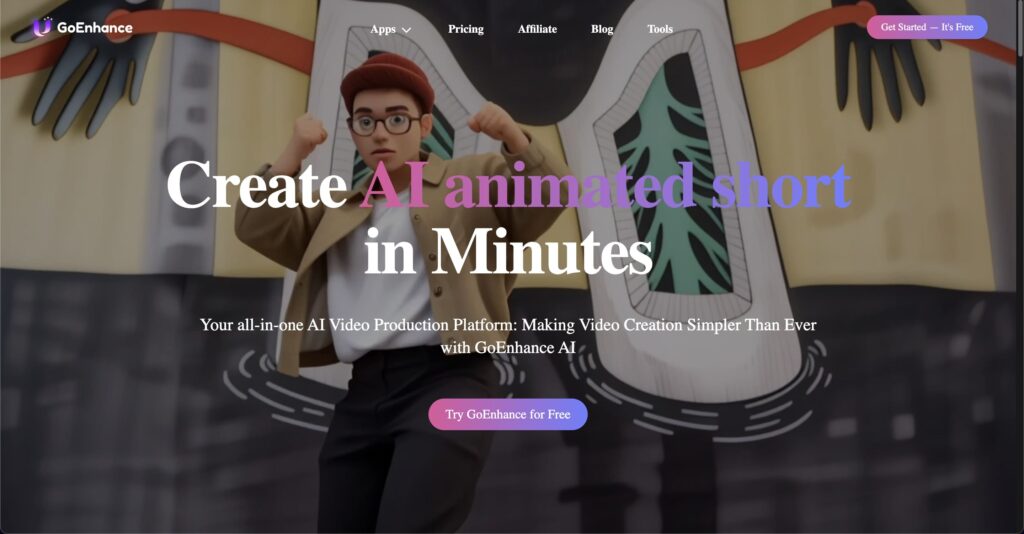
たとえば、紺色のジャケットを着たオリジナルキャラを動かすなら、その立ち絵と、動作が分かる短い動画を用意します。最初は激しい回転や複数人の映像を避け、一人が画面内に収まる動きから始めると、どの動きで崩れたかを見分けやすくなります。これは作業の進め方としての提案で、特定の成功率を示したものではありません。
背景を残したいのか、あとで編集するために単色にしたいのかも先に決めます。公式には背景や補助プロンプトの指定が案内されています。人物の外見を保つことが目的なら、動作の説明を何通りも足すより、衣装・髪・背景について変えたくない点を短く書く方が入力を整理できます。
紹介リンクは元記事と同じGoEnhanceのリンクを使っています。元記事にある映像のアニメ化サンプルは、Character Animationを新しくテストした結果ではありません。画像から動きを生成したいときは、機能名まで確認して進めてください。
GoEnhanceで、記事の手順を試す
参照動画を使い、キャラクターの動きを調整したい人へ。
GoEnhanceの公式サイトへ3位 MagicAnimate:Hugging Faceのモデルから試す
MagicAnimateは人の参照画像を動かす研究実装です。ブラウザー型サービスとは準備が違います。開発元のGitHubでは、Stable Diffusion 1.5、VAE、MagicAnimateの重みを配置し、CUDAなどの実行環境を用意する手順が公開されています。
Hugging Faceの利用者なら、公式READMEからチェックポイントやGradioデモへのリンクをたどれる点が入口になります。ただし、公開デモがあることと、自分がアクセスした時にすぐ生成できることは同じではありません。デモの稼働状況や待ち時間は別に確認してください。
公式の構成には、外見を扱う部分、DensePoseを使う制御、時間方向の処理が含まれます。動く絵を一枚ずつ別々に作るのではなく、参照画像と動作情報を使って動画として生成する仕組みを試したい人に向いています。PCにインストールせず一本だけ作りたい人には、上の二つの方が始めやすいでしょう。
元記事には似た名称のWebサービスへのリンクもありますが、ここで説明しているのは上記の公式研究実装です。導入手順やモデルを探す際は、開発元READMEのリンクを起点にしてください。
MagicAnimateで、記事の手順を試す
公開コードとモデルを自分の実行環境で確認したい人へ。
MagicAnimateの公開コードへ生成結果のどこを見て、次の一回を直す?
動画を見直すときは、冒頭だけで合否を決めず、人物が横を向く場面や腕を上げる場面で止めて見ます。最初は自然でも、途中で服が変わったり背景が大きく動いたりすることがあるためです。
| 気になる箇所 | 次に変更する入力 | その変更で確かめたいこと |
|---|---|---|
| 足元が途切れる | 靴まで入った画像にする | 元画像の情報不足が影響したか |
| 腕が身体に埋もれる | 腕と胴体の輪郭が分かる画像 | 重なりの少ない画像で変化するか |
| 回転すると顔や服が変わる | 正面中心の短い動作 | 動きの複雑さを下げると保てるか |
| 背景がちらつく | 単純な背景の画像 | 人物以外の変化を減らせるか |
| 音楽と動きが合わない | BGMか動画の開始位置 | 生成後の編集で合わせられるか |
人物画像と参照動画は、利用できる自作素材や許可のある素材を用意します。作ったキャラクターなら、AI人物のプロンプト例で立ち絵を準備できます。生成した動画にタイトルや音楽を付けたい場合は、FlexClipの編集手順と動画BGM向けAIの比較へ進めます。
元記事と、このガイドの範囲
画像からダンス動画を作れるAI 6選|スマホで使える無料ツールと作り方
AI OTAKU LABOの既存記事を資料に、機能・使い方・比較を再構成しました。元記事の実測を新しい実験結果として扱ってはいません。
一部のサービスリンクには広告・アフィリエイトリンクを含みます。
使いたいサービスを選んで、次の作業へ
写真と動きを選び、短い動画を作る入口を探している人へ。
Vidnozの公式サイトへ参照動画を使い、キャラクターの動きを調整したい人へ。
GoEnhanceの公式サイトへ公開コードとモデルを自分の実行環境で確認したい人へ。
MagicAnimateの公開コードへ