PR この記事には広告・アフィリエイトリンクが含まれます。リンク経由の申込み等により、運営者に報酬が発生する場合があります。
AI美女を作りたいのに、生成するたびに顔が変わる。肌がプラスチックのようになる。細かく指定したら、かえって服や背景がまとまらなくなる。こうしたときは、単語を増やす前に「写真風かアニメ風か」「顔のアップか全身か」を決めると、直す箇所を絞れます。
この記事では、元記事のAI美女制作ガイドを、成人のオリジナル人物のポートレートを作る手順へ整理しました。写真風を含めて試すならSeaArt、アニメの作例やモデルから探すならPixAI、アニメの人物設定を細かく組み立てるならNovelAIが候補です。入力例はそのままコピーして、髪・服・背景を差し替えられる形にしています。
気になったサービスを開く
記事のプロンプトを使い、顔・服・背景を一つずつ調整したい人へ。
SeaArtの公式サイトへアニメ調の画像やLoRAの学習環境を検討したい人へ。
PixAIの公式サイトへSeaArt・PixAI・NovelAIのどれを使う?
| サービス | 選びたい用途 | 最初の取り組み方 | 費用で見る項目 |
|---|---|---|---|
| SeaArt | 写真風とイラストの方向性を見比べる | 作りたい画風を決めて画像生成へ進む | 選んだモデル・サイズ・枚数の消費量 |
| PixAI | アニメの人物を、作例やモデルから探す | 好みの絵柄のモデルを一つ選ぶ | クレジット、選ぶ機能、会員条件 |
| NovelAI | タグや人物ごとの指定でアニメ絵を作る | 人物・構図・背景を分けて入力する | サブスクリプションとAnlasの条件 |
2026年9月14日確認時点で、SeaArtは画像・動画・モデルを扱う制作サービス、PixAIはアニメ画像とモデル・LoRAのコミュニティを案内しています。NovelAIの現行案内はDiffusion V5で、人物別の指定や画像の部分編集も説明しています。SeaArt公式、PixAI公式、NovelAI公式で使用する機能を確認できます。
サービス名だけで画風が固定されるわけではありません。たとえばSeaArt内でも選ぶモデルで方向性が変わります。最初から三つに課金するより、一つのサービス、一つのモデル、同じ構図で顔と服を調整する方が、何を変えると結果が変わるかを把握できます。
気になったサービスを開く
記事のプロンプトを使い、顔・服・背景を一つずつ調整したい人へ。
SeaArtの公式サイトへアニメ調の画像やLoRAの学習環境を検討したい人へ。
PixAIの公式サイトへタグを組み合わせ、イラストの人物や画風を詰めたい人へ。
NovelAIの公式サイトへまずは顔・服・構図・光の四つを決める
説明用の人物を「25歳の架空の女性、黒いボブヘア、白いブラウスと紺色のジャケット」とします。顔の印象だけを「美人」と指定するより、変えたくない外見と撮影条件を決めておく方が、採用する絵を選びやすくなります。
| 指定するもの | 今回の例 | 変えるときの単位 |
|---|---|---|
| 人物 | 25歳の架空の女性、黒いボブヘア | 髪か年齢など、一項目ずつ |
| 衣装 | 白いブラウス、紺色のジャケット | 服の種類と色 |
| 構図 | 上半身、少し斜め向き | 上半身か全身かを選ぶ |
| 光と背景 | 窓からの柔らかな光、カフェ | 光の向きか場所を変える |
目立たせたい要素は増やしすぎないようにします。ジャケットの色を見たいのに、ネックレス、帽子、花束、複雑な背景を同時に加えると、服の違いが見えにくくなります。
写真風ポートレートのプロンプト例
以下は本記事で作成した入力例です。元記事掲載の画像に使われたプロンプトではなく、この文章で同じ画像が得られることを保証するものでもありません。
Photographic portrait of a fictional 25-year-old woman,
short black bob haircut, dark brown eyes, gentle smile,
white blouse and navy blazer, upper-body composition,
three-quarter view, sitting in a quiet cafe,
soft window light, natural skin texture, simple background
日本語で入力する場合は、次のように同じ情報を文章にします。
架空の25歳の女性の写真風ポートレート。
黒いボブヘア、濃い茶色の目、穏やかな笑顔。
白いブラウスと紺色のジャケットを着て、静かなカフェに座っている。
上半身を少し斜めから写し、窓からの柔らかな光で照らす。
肌には自然な質感を残し、背景はシンプルにする。
実際に入力するのは、使用するモデルに合う方の言語です。二つの文章を重ねて長くする必要はありません。上半身の画像で手が不自然なら、最初は手を構図から外して顔と衣装を決め、次の段階で手を含む構図に移す方法もあります。
アニメ風にするなら、人物設定を保って画風を変える
PixAIやNovelAIでアニメの人物を作るときは、写真風の指定をアニメの表現へ変えます。比較しやすいように、髪・服・場所はそのままにした例です。
anime illustration, adult woman, age 25,
short black bob haircut, dark brown eyes, gentle smile,
white blouse, navy blazer, upper body, three-quarter view,
quiet cafe, soft window light, clean linework, soft shading
タグを追加する前に、選んだモデルの作例が求める方向に近いかを見ます。硬い線のモデルで柔らかな水彩感を出そうとして、相反する画風の語を大量に足すより、最初のモデル選びを見直す方が整理しやすいからです。
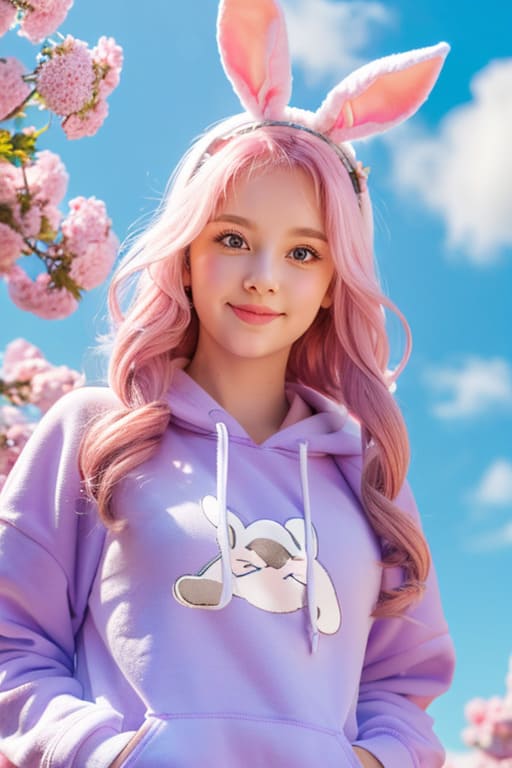
この画像は元サイトのSeaArt紹介記事の作例です。上記の25歳の人物設定やプロンプトから生成した結果ではありません。ここでは、髪の色と服の色をそろえたキャラクター表現の参考として掲載しています。
SeaArtで一枚目を作る手順
まず元記事と同じSeaArt紹介リンクからサービスへ入り、画像生成の入口を開きます。モデルを選ぶ画面がある場合は、写真風かアニメ風かを決めて一つを選びます。
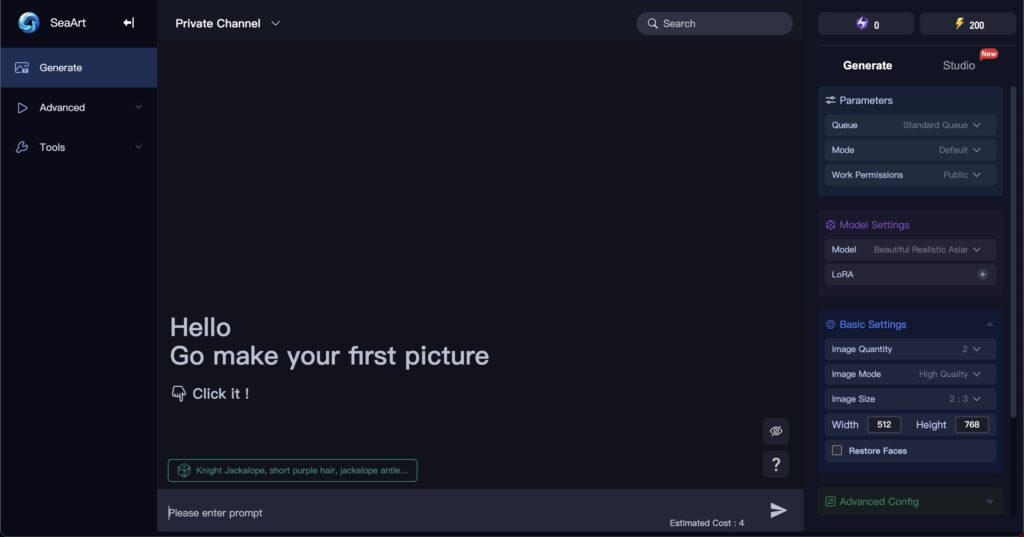
これは元記事掲載時の画面です。現在のボタン位置を示すものではありませんが、画像生成の入口、入力欄、生成条件を分けて考える参考になります。先ほどのプロンプトを入力し、サイズと生成枚数、表示される消費量を確認して実行します。
最初は顔と服が分かる一枚を作ります。良いものが出たら、画像と一緒にモデル名・入力文・サイズ・表示されているSeedを残します。次に背景だけを「quiet cafe」から「simple gray studio background」へ変えると、人物設定を保ちながら背景の違いを比べられます。
SeaArtで、記事の手順を試す
記事のプロンプトを使い、顔・服・背景を一つずつ調整したい人へ。
SeaArtの公式サイトへ思った絵にならないとき、何を直すか
| 困りごと | 先に見直すこと | 変更例 |
|---|---|---|
| 顔が毎回大きく変わる | モデルや参照画像まで変えていないか | 同じモデルで顔・髪の設定を固定する |
| 肌が人工的に見える | 過剰な光沢や強い補正の指定 | 光を柔らかくし、自然な肌の質感を指定する |
| 衣装が混ざる | 複数の服の指定が矛盾していないか | ブラウスとジャケットなど一組に絞る |
| 全身が収まらない | 構図と縦横比 | upper bodyをfull bodyに替え、足先まで指定する |
| 背景に主役が埋もれる | 背景の情報量 | simple backgroundから試す |
同じSeedを入れても、モデルや設定が違えば同じ画像にはなりません。詳しくは同じSeedでも絵が変わる理由で扱っています。ネガティブプロンプト欄があるモデルなら不要な要素を分けられますが、存在しない欄を探したり、別方式のモデルの設定をそのまま移したりする必要はありません。
一枚の完成後に服だけを変えたい場合は、衣装プロンプトの組み立て方へ進めます。漫画用なら、顔だけでなく髪・服・持ち物を人物設定として残すと、複数コマの制作につなげられます。
元記事と、このガイドの範囲
【完全版】AI美女の作り方と使えるプロンプト集|かんたんに作れるAIサイトも紹介
AI OTAKU LABOの既存記事を資料に、機能・使い方・比較を再構成しました。元記事の実測を新しい実験結果として扱ってはいません。
一部のサービスリンクには広告・アフィリエイトリンクを含みます。
追加で参照した元記事:関連する紹介記事 1
使いたいサービスを選んで、次の作業へ
記事のプロンプトを使い、顔・服・背景を一つずつ調整したい人へ。
SeaArtの公式サイトへアニメ調の画像やLoRAの学習環境を検討したい人へ。
PixAIの公式サイトへタグを組み合わせ、イラストの人物や画風を詰めたい人へ。
NovelAIの公式サイトへ