PR この記事には広告・アフィリエイトリンクが含まれます。リンク経由の申込み等により、運営者に報酬が発生する場合があります。
Artflow AIは、人物画像とストーリー用のビジュアルを作りたい人向けの生成AIです。一枚の絵を出すだけでなく、同じ人物を別の服装や場面へ登場させるActor Builderや、画像を動画へ進める機能が特徴です。
AI OTAKU LABOの元記事には、Artflowの作例と人物作成の画面が掲載されています。本記事ではその画像を使い、「人物を決める」「場面を変える」「動画へ進める」という順番で使い道を整理します。掲載画像は当時の記録で、現在の生成結果を新たに測定したものではありません。
Artflowで、記事の手順を試す
人物の画像を軸に、別の場面や動画へ展開したい人へ。
Artflowの公式サイトへArtflowの強みは、一人の人物で場面を増やすこと
一枚だけのイメージ画像なら、一般的な画像生成AIも候補になります。Artflowを検討する理由は、人物を軸に複数のビジュアルを作る工程にあります。紹介動画の主人公、物語の登場人物、同じ人物が出るSNS投稿などで、顔と場面を分けて考えやすくなります。
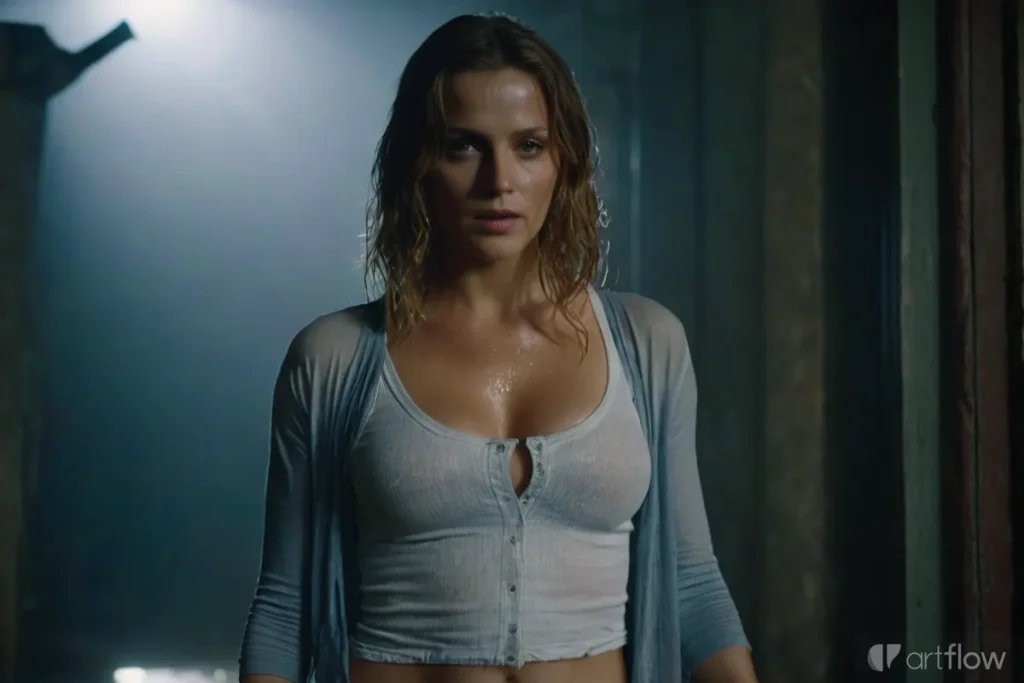
この作例は元記事にある画像です。本記事の入力例から生成したものではなく、顔の一致率や再現性を示す比較実験でもありません。
| 作りたいもの | Artflowで検討する工程 | 仕上がりで見る部分 |
|---|---|---|
| 同じ主人公の場面絵 | Actorを選んで背景を変える | 顔、髪型、服の特徴 |
| プロフィール用の画像 | 肖像と画風を調整する | 顔の形、目線、背景 |
| 短いストーリー動画 | 採用した画像を動画化する | 動くときの顔と輪郭 |
| 商品説明の人物素材 | 人物と構図を先に決める | 文字を置く余白、視線 |
Artflowで、記事の手順を試す
人物の画像を軸に、別の場面や動画へ展開したい人へ。
Artflowの公式サイトへActor Builderと画像生成を分けて理解する
Actor Builderは、アップロードした人物写真を基に、その人物を別の状況へ登場させる仕組みです。Artflowの公式説明では、Actorを作った後にImage Studioで服装や活動を変え、Video Studioへ進む流れを紹介しています。
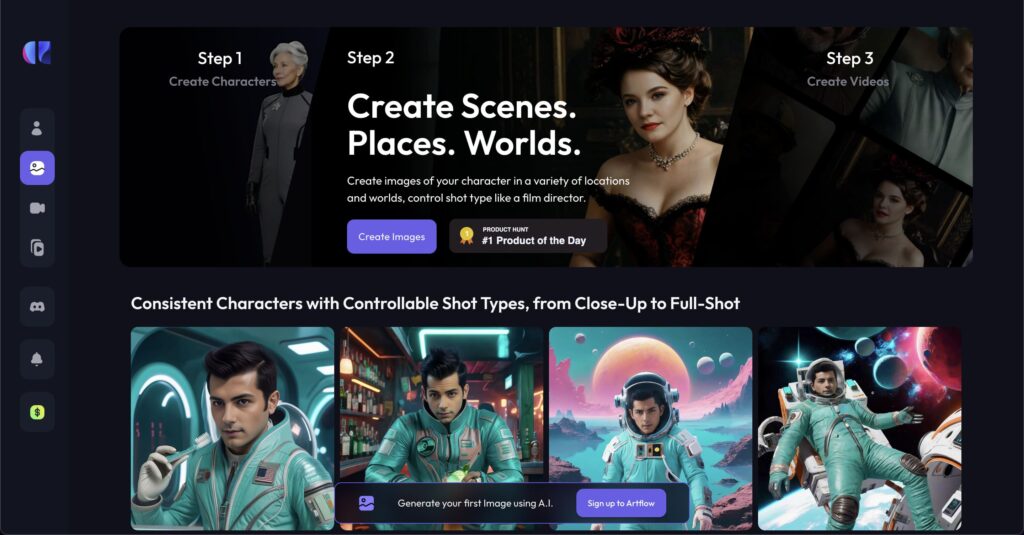
「写真を一枚アップロードする機能」と「学習してActorを作る機能」は同じではありません。選択する機能、必要な写真の条件、学習費用を画面で確認します。自分以外の人物を使う場合は、利用する本人の許可を得た写真を用意してください。
Artflowで場面画像を作る手順
1. 一枚目の用途と構図を決める
顔のアップ、上半身、全身のどれが必要かを先に決めます。例えば記事の見出し画像なら、人物を中央へ大きく置くより、片側に文章用の余白を作る構図が使いやすい場合があります。SNSアイコンなら、小さく表示したときに顔が分かる構図を選びます。
2. 変えない人物設定と、変える場面を分ける
同じ人物で三枚作るなら、髪型と服の特徴を固定し、背景だけを変えます。「短い黒髪、濃紺のジャケット、白いシャツ、落ち着いた表情」を人物側へ、「明るい書斎、窓からの柔らかい光」を場面側へ置くように分けると、修正の対象が明確になります。
最初から服装、年齢感、照明、画風を全部変えると、顔の違いがどの条件から生じたかを追いにくくなります。まず一枚を採用し、次に背景、最後にポーズという順で広げます。
3. 顔だけでなく、服と小物も並べて見る
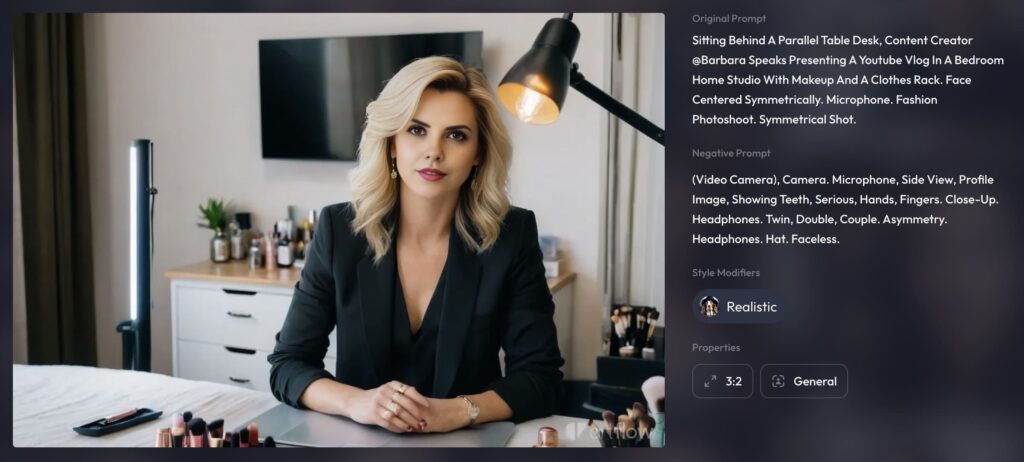
採用候補を並べ、前髪、襟、ボタン、小物の位置も確認します。連続する物語では、顔が似ていても服が変わると別の場面に見えることがあります。修正したい箇所を一つ決めて作り直し、採用した画像と設定をセットで残します。
Artflowで、記事の手順を試す
人物の画像を軸に、別の場面や動画へ展開したい人へ。
Artflowの公式サイトへArtflowの画像を動画へ進めるとき
公式の動画作成ガイドでは、Image Studioの画像からCreate Videoへ進む操作を説明しています。静止画を採用してから、目線、体の動き、カメラの動きを考える順番です。
人物の顔を確認したい最初の試作では、大きな回転や速い動きを同時に要求せず、小さな動きから始めます。動きの大きさを増やしたときに、髪や服の輪郭が崩れていないかを比較します。これは制作上の提案であり、一定の成功率を保証する設定ではありません。
Artflowで、記事の手順を試す
人物の画像を軸に、別の場面や動画へ展開したい人へ。
Artflowの公式サイトへ料金と商用利用は、現在のプランで確認する
元記事の価格表には過去のプラン名が載っています。2026年9月14日に確認したArtflowの利用規約は、Basic、Creator、Pro、Ultraという区分で生成物の利用条件を説明しています。
Basicは個人の非商用利用と出典表記、Creatorは出典表記を伴う商用利用、Pro・Ultraは出典表記なしの商用利用を案内しています。ただし、人物の肖像に関する制限は別にあり、プランへの加入だけで他人の顔を広告へ使う権利まで得られるわけではありません。規約にはアカウントの有効状態に関する条件もあるため、販売用の素材では利用予定の形を確認します。
費用は月額だけでなく、Actorの作成、画像、動画の各工程で何を消費するかを見ます。何枚生成できるかと、何枚採用できるかは異なるので、まず少数の場面で人物の扱いやすさを確かめると判断しやすくなります。
Artflowが合う人、別のサービスも比べたい人
人物を軸に場面を増やしたいならArtflowが候補です。アニメ調のキャラクターを中心に探すならキャラクター画像AIの比較、話すアバターで説明動画を作るならアバター動画AIのランキングも参考になります。
Actorを作れば、毎回完全に同じ顔になる?
同じ人物を使うための機能ですが、すべての構図で完全に同じ結果が出ると断定はできません。採用したい画角と服装で試し、必要な差分をそろえられるかを確認します。
何を用意すれば始められる?
作りたい画像の用途、使う人物写真の許可、三つ程度の場面案を用意します。最初の一枚を決めてから場面を増やすと、用途のない画像を大量に作ることを避けられます。
Artflowで、記事の手順を試す
人物の画像を軸に、別の場面や動画へ展開したい人へ。
Artflowの公式サイトへ元記事と、このガイドの範囲
Artflow AI の使い方と評判|料金プランと代わりに使えるAI5選をレビュー
AI OTAKU LABOの既存記事を資料に、機能・使い方・比較を再構成しました。元記事の実測を新しい実験結果として扱ってはいません。
一部のサービスリンクには広告・アフィリエイトリンクを含みます。
使いたいサービスを選んで、次の作業へ
人物の画像を軸に、別の場面や動画へ展開したい人へ。
Artflowの公式サイトへ