PR この記事には広告・アフィリエイトリンクが含まれます。リンク経由の申込み等により、運営者に報酬が発生する場合があります。
キャラクター画像を作るとき、一枚の顔がきれいに出ることと、同じ人物の場面を増やせることは別です。アイコン、立ち絵、表情違い、物語の場面絵では、必要になる画像と作業が変わります。
本記事は元サイトのゲームキャラクター比較を入口に、Artflow、SeaArt、アニメ画像生成の記事も参照して4候補を整理しました。同じ人物を複数の画像へ展開する用途を中心にしたおすすめ順で、画質を実測した総合順位ではありません。紹介URLと掲載画像は元記事から引き継いでいます。
気になったサービスを開く
人物の画像を軸に、別の場面や動画へ展開したい人へ。
Artflowの公式サイトへ記事のプロンプトを使い、顔・服・背景を一つずつ調整したい人へ。
SeaArtの公式サイトへキャラクター制作の用途別ランキング
| 順位 | サービス | 向く用途 | 作る前に決めること | サービスへ |
|---|---|---|---|---|
| 1 | Artflow | 人物を軸に、場面画像や動画を増やす | Actorと場面の使い分け | Artflowを開く |
| 2 | SeaArt | モデルやLoRAを使って人物・画風を調整する | モデル、人物の特徴、評価用の場面 | SeaArtを開く |
| 3 | AnimeGenius | アニメ調のキャラ画像を作り始める | 見た目、画風、画像の用途 | AnimeGeniusを開く |
| 4 | Adobe Firefly | キャラの案を出し、デザインへ展開する | 構図、スタイル、使う制作環境 | Adobe Fireflyを開く |
写真風の人物を同じキャストとして使うならArtflow、アニメ調とモデル選択を重視するならSeaArtやAnimeGeniusを先に比べます。まずキャラの方向を探りたいならFireflyも候補です。どの候補も、全身と顔アップで完全に同じ顔が出ると保証するものではありません。
1位 Artflow:同じ人物で場面を増やす
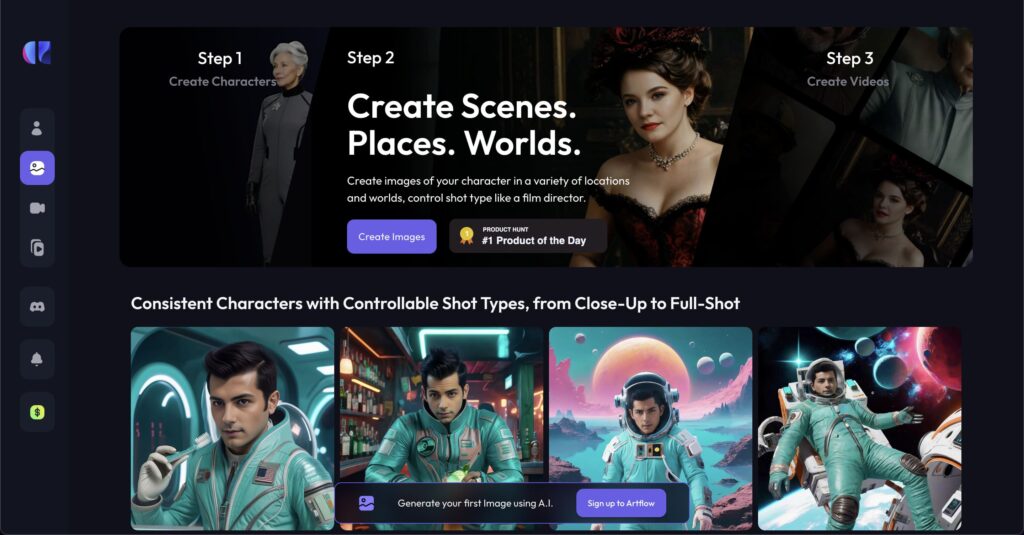
ArtflowのActor Builderは、アップロードした人物写真を基に、同じ人物を別の場面へ登場させる機能です。公式の説明では、Actorを作り、画像制作から動画へ展開する流れを紹介しています。
例えば、架空の案内役が書斎、店頭、屋外へ登場する三枚を用意する用途なら、人物と背景を分けて指定する工程が比較のポイントになります。顔だけでなく、髪型や服装もそろうかを見ます。人物写真は自分が使用できる素材を用意してください。Artflowの操作ガイドで、場面を増やす手順を説明しています。
Artflowで、記事の手順を試す
人物の画像を軸に、別の場面や動画へ展開したい人へ。
Artflowの公式サイトへ2位 SeaArt:モデルとLoRAを使い分ける
SeaArtは、元サイトでも人物画像や画像生成の候補として紹介されています。公式のLoRAガイドでは、データセット、画像の前処理、タグ、学習、公開の工程を説明しています。使いたい人物や画風を継続して扱いたいときに比較する候補です。
最初から学習を始める必要はありません。まず既存のモデルで、顔アップ、上半身、全身など、必要な構図を作れるかを見ます。足りない部分が何かを決めてからLoRAを検討すると、人物と背景の両方を覚えさせてしまうような準備の混乱を減らせます。
同じキャラを使う際は、モデル名だけでなくバージョン、LoRA、設定も残します。学習前の整理はLoRAの準備ガイド、人物の入力例はAI人物画像の作り方を参照できます。
SeaArtで、記事の手順を試す
記事のプロンプトを使い、顔・服・背景を一つずつ調整したい人へ。
SeaArtの公式サイトへ3位 AnimeGenius:アニメ調の一枚から始める
元サイトのアニメ画像生成AIの記事は、AnimeGeniusをアニメ調のキャラ画像づくりの候補として紹介しています。キャラの特徴を文章へ整理し、最初の一枚を作りたい人が比較しやすい候補です。
例えば、髪型、目の色、衣装、表情、背景を五つの欄へ分けます。初回は「短い銀髪、青い瞳、紺色の上着、落ち着いた表情、白い背景」のように、キャラクターそのものが分かる指定から始めます。これは本記事の入力案であり、この条件で生成した実測画像は掲載していません。
一枚目を選んだら、背景を変える前に表情だけを変えて比べます。複数の構図をそろえる機能や無料枠の現在の条件は、サービス画面で確認してください。アニメ画像AIの比較記事には、元画像を使った選び方を掲載しています。
AnimeGeniusで、記事の手順を試す
キャラクター画像づくりや、画像を使った漫画のレイアウトから始めたい人へ。
AnimeGeniusの公式サイトへ4位 Adobe Firefly:人物の案をデザインへつなげる
Adobe Fireflyのキャラクター生成案内は、人物の説明やスタイルからキャラを作る用途を紹介しています。細かな人物設定がまだ決まっていない段階で、方向の違う案を出して比較する入口になります。
例えば、同じ人物説明で写実的な方向、イラスト的な方向などを比べ、制作物に合う見た目を決めます。後から表紙や説明資料へ使うなら、キャラが大きすぎて文字を置く場所がなくならないよう、構図も同時に考えます。
ゲーム用の立ち絵として使う場合は、背景処理、画像の形式、表示サイズまで仕上げる必要があります。画像生成サービスで案を出す工程と、ゲームエンジンへ組み込む工程は分けて考えます。
Adobe Fireflyで、記事の手順を試す
キャラクターの見た目やスタイルを比べて案を作りたい人へ.
Adobe Fireflyの公式サイトへ顔をそろえるために比較したい三つの画像
候補を選んだら、同じ人物設定で三つの画像を作る計画を立てます。一枚だけの出来より、自分が必要な差分を作れるかが判断しやすくなります。
| 画像 | 固定する部分 | 変える部分 |
|---|---|---|
| 基準画像 | 髪型、服、目の色 | なし |
| 表情違い | 顔の向き、服、背景 | 微笑む、驚くなどの表情 |
| 場面違い | 人物、服、表情 | 書斎、店頭などの背景 |
最初から全身の動作と表情と服を全部変えると、何が維持できているかを見失いやすくなります。少ない差分で試してから、必要なポーズへ広げる順番です。
料金と利用条件の比較
無料で画像を作れるかだけでなく、必要なサイズで保存できるか、使うモデルに個別の条件があるか、学習や動画化で別の費用が発生するかを確認します。月額の安さだけで選ぶと、差分を作るための再生成や後処理の時間が増えることもあります。
元サイトのゲームキャラ記事は利用条件の確認に重点を置いています。本記事のおすすめ順は、商用利用や素材再配布の許可を保証するものではありません。ゲーム内表示、素材販売、モデル公開では確認する条件が違うため、用途に対応する現行の規約とモデルのライセンスを確認します。
よくある質問
一番簡単なのはどれ?
一枚のアニメ画像を始めるならAnimeGenius、人物を継続して使う設計ならArtflow、モデルや学習も含めて調整するならSeaArtというように、作るものから選びます。
同じプロンプトなら同じ人物になる?
文章が同じでも、モデルや設定、参照画像の扱いで結果が変わります。基準画像と設定を残し、必要な構図で比較してください。
漫画まで完成させたい場合は?
キャラ画像に加えて、コマ割り、吹き出し、文字の配置が必要です。AI漫画ツールの比較と人物をそろえる制作手順で、画像の後の工程も確認できます。
元記事と、このガイドの範囲
ゲームキャラを作れる生成AI 10本|規約から見た商用利用の可否
AI OTAKU LABOの既存記事を資料に、機能・使い方・比較を再構成しました。元記事の実測を新しい実験結果として扱ってはいません。
一部のサービスリンクには広告・アフィリエイトリンクを含みます。
追加で参照した元記事:関連する紹介記事 1・関連する紹介記事 2・関連する紹介記事 3・関連する紹介記事 4
使いたいサービスを選んで、次の作業へ
人物の画像を軸に、別の場面や動画へ展開したい人へ。
Artflowの公式サイトへ記事のプロンプトを使い、顔・服・背景を一つずつ調整したい人へ。
SeaArtの公式サイトへキャラクター画像づくりや、画像を使った漫画のレイアウトから始めたい人へ。
AnimeGeniusの公式サイトへキャラクターの見た目やスタイルを比べて案を作りたい人へ.
Adobe Fireflyの公式サイトへ