PR この記事には広告・アフィリエイトリンクが含まれます。リンク経由の申込み等により、運営者に報酬が発生する場合があります。
生成画像を公開するときは、絵に見える内容に加えて、ファイルへ保存された文字情報も確認します。生成ツールによってはプロンプトや設定、ワークフローなどを画像へ埋め込むことがあります。ローカルで生成したかどうかだけでは、公開するファイルに何が残るかは分かりません。
このガイドは、自分が公開する画像の情報を把握するための手順です。生成履歴を制作記録として残すことと、公開する複製へ含める情報を選ぶことを分けて進めます。
Civitaiで、記事の手順を試す
使うモデルの配布ページで、バージョンや利用条件を確かめたい人へ。
Civitaiの公式サイトへ画像の中には画素以外の情報も入る
PNGは画像データのほかに、文字情報などを格納する領域を持てます。文字情報に使われる形式として、tEXt、zTXt、iTXtがあります。ただし、すべてのPNGに生成設定が入るわけではなく、書き込む内容は保存元のツールに依存します。W3CのPNG仕様
元記事は複数の生成経路で出力を比較しています。そこで設定が見つからなかった経路でも、将来の出力や別の保存方法まで同じとは限りません。配布するそのファイルを確認することが大切です。
公開用の複製を作る
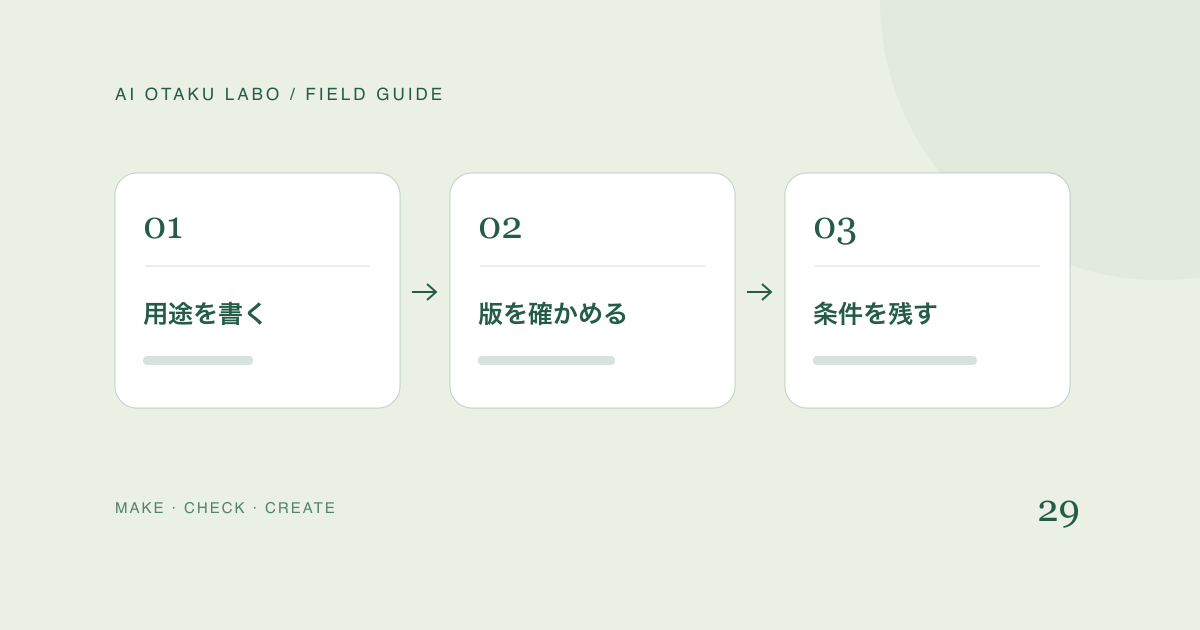
最初に元の画像を制作フォルダーへ残し、公開用のコピーを用意します。元ファイルまで処理してしまうと、再生成に必要な設定や作者情報を失う場合があるためです。ファイル名へ用途を付けると区別しやすくなります。
| ファイル | 用途 | 残しておきたい情報 |
|---|---|---|
| project-original.png | 制作記録 | 生成条件、履歴、版 |
| publish-copy.png | 公開する複製 | 公開に必要な説明や帰属情報 |
| settings.txt | 制作メモ | 画像へ入っていない環境情報 |
公開に必要なクレジットや権利情報まで一律に消すのではなく、何の情報なのかを読んで判断します。生成ツールの設定と、作者名やライセンス情報は意味が違います。
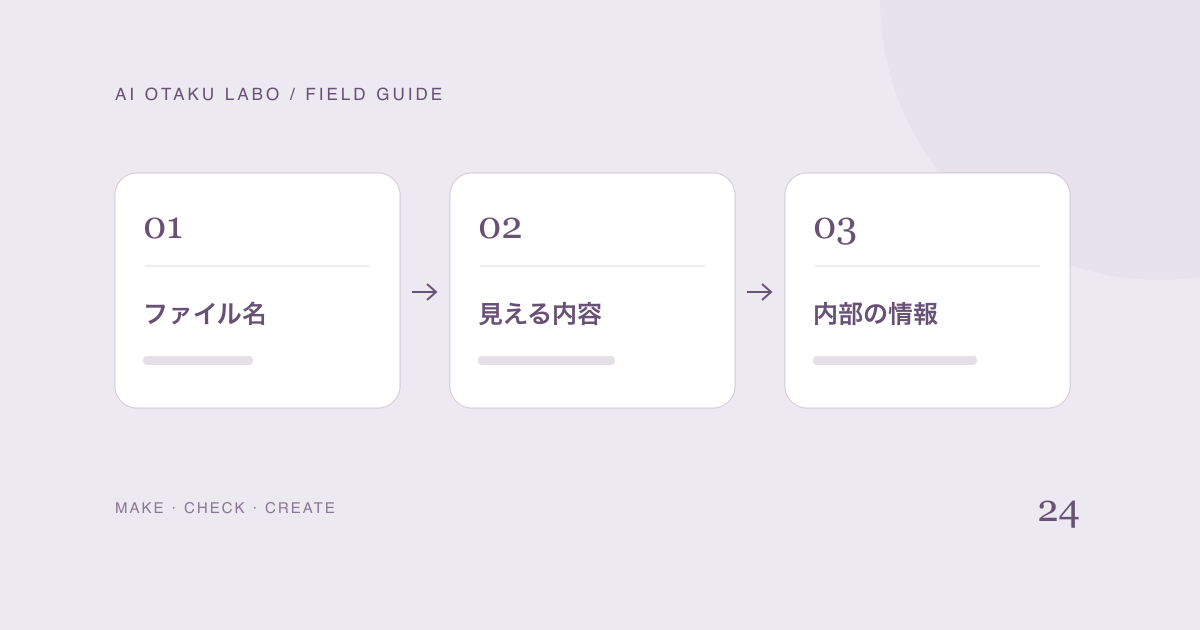
調べる順番は「名前・画面・内部情報」
まずファイル名を見て、案件名や個人名が含まれていないかを確認します。次に画像を拡大し、背景の文字、画面の写り込み、意図しない名前やロゴがないかを見ます。最後にメタデータを確認します。
このサイトのPNG確認ツールは、選択したファイルをブラウザー内で読み、チャンクの種類と一部の文字情報を表示します。ファイルをサーバーへ送信しません。圧縮された文字領域など、表示しきれない情報もあるため、結果を「情報が存在しない証明」としては使わないでください。
Civitaiで、記事の手順を試す
使うモデルの配布ページで、バージョンや利用条件を確かめたい人へ。
Civitaiの公式サイトへ項目が見つかったら内容を読む
プロンプト欄だけでなく、ワークフロー内のファイルパスや自由記入欄にも注意します。設定を共有する目的なら役に立つ情報でも、案件名などを含む場合は公開前の見直しが必要です。外部から受け取ったファイルに含まれる文字は、表示するだけにとどめ、命令や設定として実行しません。
| 見つかった項目 | 確認すること |
|---|---|
| プロンプト | 名前や依頼内容が混ざっていないか |
| ワークフロー | ローカルのパスや独自のメモがないか |
| 作者・説明 | 帰属表示として残す必要があるか |
| 撮影・位置情報 | 共有してよい内容か |
| 不明な領域 | 別の対応ツールで確認が必要か |
PNGだけを確認しても、JPEG、WebP、別添の設定ファイルについては分かりません。公開する形式が変わったら、その形式を扱える方法で再度確認します。
書き出し後に同じ検査を繰り返す
編集ソフトで書き出した後は、処理済みだと思い込まず、完成ファイルをもう一度開きます。意図した情報が残り、不要な情報が取り除かれているかを確認します。見た目の色、透過、解像度が変わっていないかも同時に見ます。
SNSや投稿サイトへ上げた画像は、配信時に形式が変わることもあります。公開後に取得できるファイルの内容は、アップロードした原本と同じとは限りません。配布用ファイルを別途置くなら、そのファイルも個別に点検してください。
制作記録の保存は別に続ける
再現性のためには、モデルの版、追加モデル、生成ツール、設定を制作側に残します。画像内部だけに頼ると、変換や編集で失われる可能性があります。メモや設定ファイルを同じ制作フォルダーへ置くと、公開用に画像を加工しても追跡できます。
メタデータが空なら公開しても問題ありませんか?
ファイル名や画面そのものに情報がある場合もあります。また、このツールが対応しない形式の情報もあり得ます。確認範囲を分けて点検します。
スクリーンショットにすれば全部消えますか?
そのような保証はできません。撮影・保存した側が新しい情報を付ける場合もあるため、完成したファイルで確認します。
使ったモデルの配布ページも記録する
画像にモデル名が残っていたら、元の配布ページと照合して制作記録へ戻します。元記事にあるCivitaiの紹介リンクから、使ったモデルのページを探せます。確認したバージョン、作者の説明、利用条件を手元へ控えてから公開用画像を用意してください。Civitaiを開くこと自体がメタデータの削除になるわけではありません。配布元を確認する工程と、画像ファイルを検査する工程を分けて使います。
元記事と、このガイドの範囲
Stable Diffusionはローカルなら安全か|画像に残る26項目と規制の実態を実測
AI OTAKU LABOの既存記事を資料に、機能・使い方・比較を再構成しました。元記事の実測を新しい実験結果として扱ってはいません。
一部のサービスリンクには広告・アフィリエイトリンクを含みます。
使いたいサービスを選んで、次の作業へ
使うモデルの配布ページで、バージョンや利用条件を確かめたい人へ。
Civitaiの公式サイトへ